Переход с телефона Android на iPhone может оказаться непростой задачей — в отличие от перехода с одного устройства Android на другое (или с iPhone на другой iPhone), здесь нет единого, плавного процесса переноса в один клик.
Но это тоже не особенно сложно. Существует несколько способов переноса контактов с устройства Android на iPhone, в зависимости от того, хотите ли вы настроить новый iPhone или переместить всего несколько контактов на существующий iPhone.
Вот четыре способа переместить ваши контакты с телефона Android на iPhone.
Как перенести контакты с Android на iPhone с помощью приложения Move to iOS
Apple создала приложение Move to iOS, чтобы помочь вам перенести данные вашего телефона с Android на новый iPhone. В ходе процесса будут скопированы все ваши данные, включая контакты, календари, фотографии и учетные записи электронной почты.
1. Установите приложение Move to iOS на свое Android-устройство.
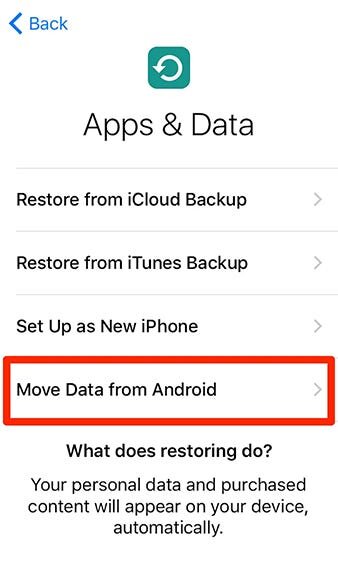
2. Следуйте инструкциям по настройке на вашем новом iPhone, пока не дойдете до экрана "Приложения и данные".
3. Выберите Переместить данные с Android.
4. Откройте приложение Move to iOS на вашем Android.
5. Нажмите Продолжить на обоих устройствах и согласитесь с условиями перехода на iOS, затем нажмите Далее.
6. В приложении Move to iOS введите код, который отображается на iPhone.
7. Следуйте инструкциям, чтобы завершить перенос.
Как перенести контакты с Android на iPhone, синхронизируя учетную запись Google
Это отличный вариант, если вы храните свои контакты на Android в аккаунте Google. Он работает как с новым iPhone, так и с уже настроенным. Все, что вам нужно сделать, это добавить информацию об учетной записи Google вашего Android на iPhone.
1. На iPhone откройте приложение "Настройки".
2. Нажмите Почта, а затем Учетные записи
3. Нажмите Добавить учетную запись, а затем нажмите Google.
4. Следуйте инструкциям, чтобы добавить свой аккаунт Google на iPhone. Он автоматически синхронизирует всю вашу информацию о Google, включая контакты.
Как перенести контакты с Android на iPhone с помощью файла VCF
Это отличный вариант, если некоторых ваших контактов нет в аккаунте Google, поэтому вы не можете просто синхронизировать аккаунты, или если вы просто хотите перенести только несколько контактов.
1. На вашем телефоне Android откройте приложение "Контакты".
2. Коснитесь трех точек в правом верхнем углу экрана, чтобы открыть меню, а затем нажмите Поделиться.
3. Выберите контакты, которые вы хотите перенести.
Быстрый совет: Вы можете нажать Все или выбрать контакты по одному.
4. Когда вы закончите, нажмите Поделиться.
5. Выберите способ получения файла VCF на свой iPhone и отправьте его.
Быстрый совет: Самый простой вариант отправки файла - это, вероятно, электронная почта или текстовое сообщение.
6. На iPhone откройте файл VCF и выберите добавить контакты на свой iPhone.
Как перенести контакты с Android на iPhone с помощью SIM-карты
Возможно, вы сможете использовать SIM-карту вашего Android в качестве устройства передачи данных и для копирования контактов. Однако это, пожалуй, наименее удобное решение, поскольку оно требует от вас физического обмена SIM-картами между телефонами.
1. На вашем телефоне Android откройте приложение "Контакты".
2. Коснитесь трех горизонтальных линий.
3. Нажмите Управление контактами.
4. На странице Управление контактами нажмите Импорт/экспорт контактов.
5. Нажмите Экспорт.
6. Выберите, куда будут экспортироваться контакты, — коснитесь SIM-карты.
7. Выберите, какие контакты вы хотите экспортировать. Коснитесь всех или коснитесь контактов по одному, а затем нажмите Готово.
8. Нажмите Экспорт. Возможно, вам потребуется подтвердить этот выбор.
9. Извлеките SIM-карту из телефона Android и вставьте её в iPhone
10. На iPhone откройте приложение "Настройки".
11. Коснитесь Контакты.
12. Нажмите Импортировать контакты SIM-карты.
13. Выберите учетную запись, в которой вы хотите сохранить контакты.
Вероятно, вам следует обновить свои устройства Apple прямо сейчас
Если нравится статья, ставьте лайк, подписывайтесь, так будет понятно какой материал выпускать в дальнейшем.