Найти в Дзене
NICODIM - техноблог

Настройка роутера TP-Link с динамическим ip адресом.

Здравствуйте! Сегодня мы настроим роутер. TP-Link, что бы он работал в сети Вашего провайдера. 1. Сбросить роутер до заводских настроек путем – Углубленная кнопка RESET нажимаете ее острым тонким предметом и держите 10-15сек. 2. Как все индикаторы погаснут, значит ваш роутер сбросился до заводских настроек. После сброса ваша сеть будет называться TP-LinkXX точное название можете посмотреть на обратной стороне роутера, пароль от wi-fi сети так же на обратной стороне роутера(на наклейке) WPS Pin(Pin). 3. Вход в интерфейс настройки осуществляется по ссылке http://192.168.0.1 или http://192.168.1.1 4. При первом входе появится окно, предлагающее задать и подтвердить пароль управления устройством. Самое простое можно указать admin . Так же можете изменить язык интерфейса верху справа. Так же нужно выбрать быструю настройку. Поздравляем! Как только поднимется сессия со стороны провайдера. Обычно это занимает 1-2 минуты. Интернет появится. Если остались какие то вопросы и пожелания. Пишите в

Здравствуйте! Сегодня мы настроим роутер. TP-Link, что бы он работал в сети Вашего провайдера.
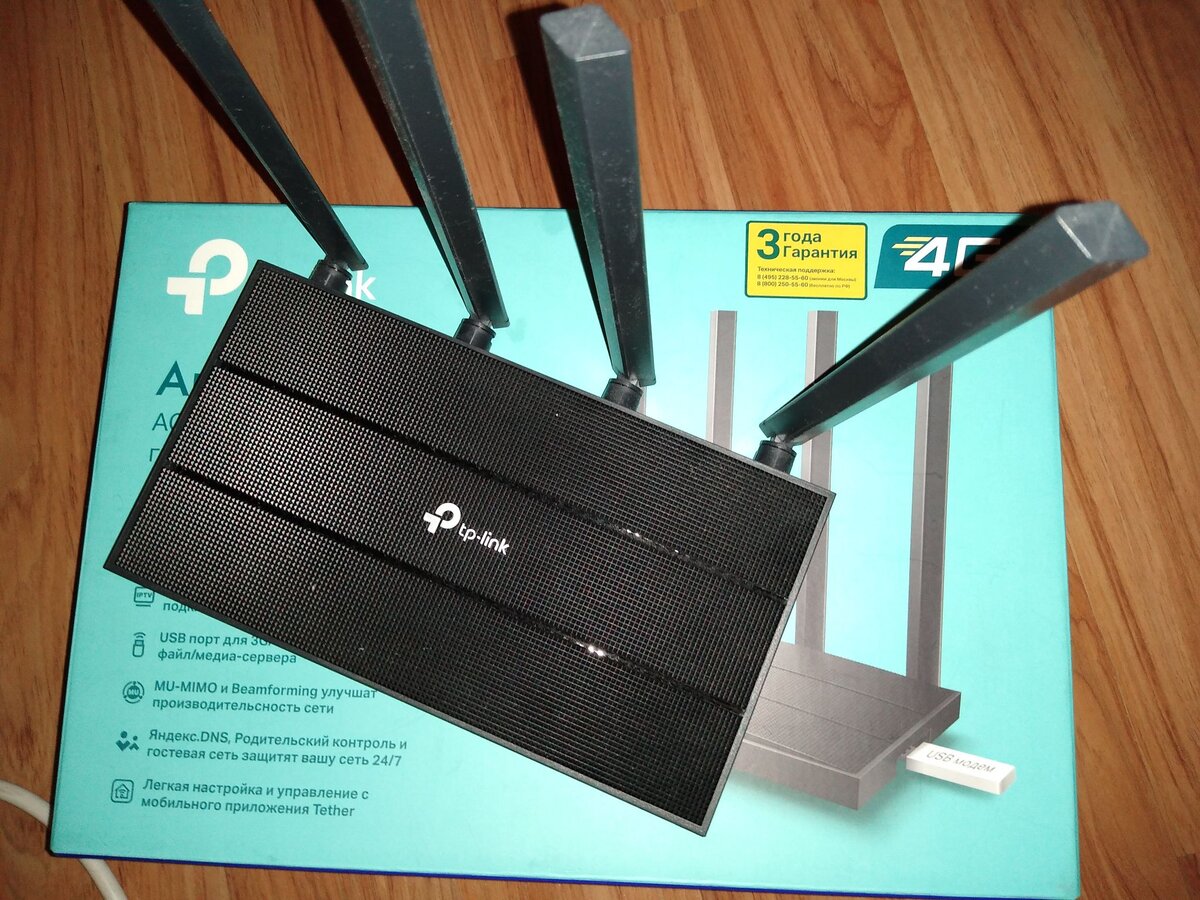
1. Сбросить роутер до заводских настроек путем – Углубленная кнопка RESET нажимаете ее острым тонким предметом и держите 10-15сек.

2. Как все индикаторы погаснут, значит ваш роутер сбросился до заводских настроек. После сброса ваша сеть будет называться TP-LinkXX точное название можете посмотреть на обратной стороне роутера, пароль от wi-fi сети так же на обратной стороне роутера(на наклейке) WPS Pin(Pin).

3. Вход в интерфейс настройки осуществляется по ссылке http://192.168.0.1 или http://192.168.1.1

4. При первом входе появится окно, предлагающее задать и подтвердить пароль управления устройством. Самое простое можно указать admin . Так же можете изменить язык интерфейса верху справа. Так же нужно выбрать быструю настройку.
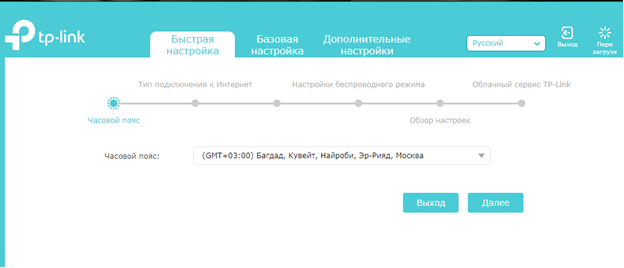
5. Далее выбираем часовой пояс и нажимаем далее.
6. Далее выбираем Динамический IP-адрес и жмем далее.
7. Далее выбираем не клонировать мак-адрес и нажимаем далее.
8. Здесь вам надо ввести название и пароли от вашей сети 2.4 ггц и 5 ггц(вводить можете название и пароль которые вы хотите) и нажимаем далее.
9. Сейчас роутер выводит всю информацию, которую мы указали до этого. Нажимаем сохранить.
10. Начнется процедура сохранения настроек.
11. После того как настройки сохранятся, высветится окно о том что настройка завершена.

Поздравляем! Как только поднимется сессия со стороны провайдера. Обычно это занимает 1-2 минуты. Интернет появится.

Если остались какие то вопросы и пожелания. Пишите в комментарии, обязательно отвечу Вам!