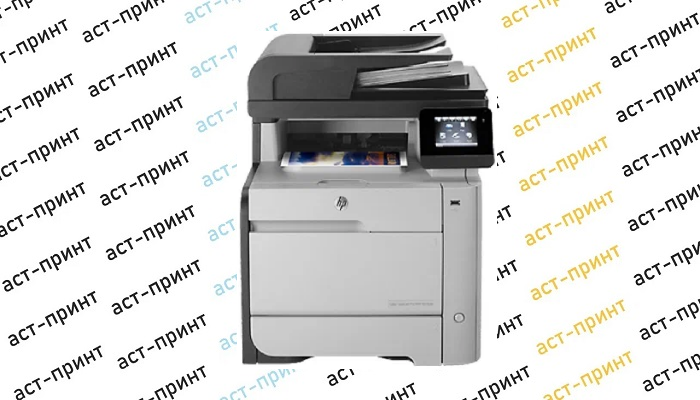
В ремонт поступило МФУ HP ColorLaserJet M476nw. Клиент говорит, что аппарат берет бумагу через раз...
Первоначально ролик захвата бумаги стоит в положении, которое не позволяет его снять.
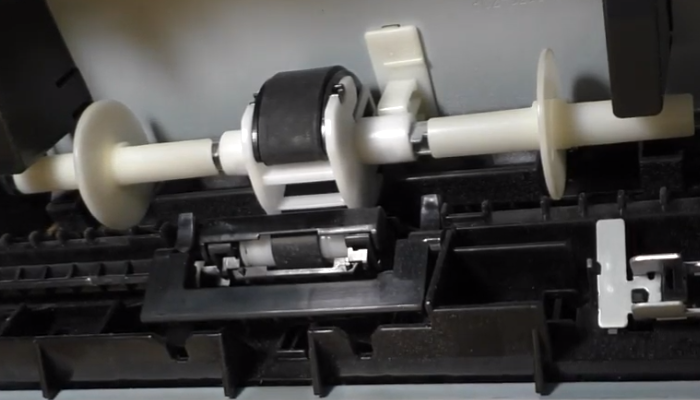
Для того чтобы его перевернуть, необходимо воспользоваться сервисными функциями аппарата.
В меню нажимаем кнопку "Настройки". Затем нажимаем в середине левой части экрана (фото 4) и внизу правой части экрана (фото 5).
Снова заходим в МЕНЮ - Настройки. Как видим на фото 6, у нас появился раздел 2ndary Service. Заходим в этот раздел и выбираем строчку Pick roller. Нажимаем кнопку ОК. На экране появится сообщение "Вращение захв. ролика".
Ролик начинает вращаться, а после аппарат предлагает его выключить.
Переходим к снятию ролика захвата бумаги. С одной стороны отжимаем клипсу отверткой, а с другой помогаем рукой и вытаскиваем ролик.
Поддеваем отверткой клипсу на фиксаторе резинки ролика с одной стороны, как показано на фото 17. Затем делаем то же самое с другой стороны (фото 18). Снимаем держатель резинки. Переворачиваем резинку на ролике на 180 градусов.
И теперь та часть, которая была не рабочей станет, рабочей и наоборот. Таким образом, можно использовать весь ресурс резинки ролика захвата.
Устанавливаем фиксатор резинки обратно на ролик и защелкиваем клипсы по бокам.
После этого тщательно очищаем поверхность резинки жидкостью ELP.
Затем отщелкиваем защитную пластинку тормозного ролика (фото 25). Немного приподняв его левую часть (фото 26) снимаем тормозной ролик. Тщательно очищаем поверхность резинки жидкостью ELP.
Устанавливаем тормозной ролик обратно до щелчка фиксаторов (фото 29). Устанавливаем ролик захвата бумаги до щелчка фиксаторов.
Затем включаем аппарат и он самостоятельно проворачивает ролик.
Восстановление и профилактика ролика захвата бумаги и тормозного ролика завершена.
🖨 По вопросам ремонта и обслуживания принтеров и заправки картриджей обращайтесь к мастерам компании АСТ-Принт.
☎ Звоните по телефону: 8 (495) 205 4748
Статья сделана на основе видео с YouTube канала "Чиним чётко". Ссылка на первоисточник.
Остались вопросы? Пишите в комментариях или звоните по телефону.
Статья оказалась полезной? Поделитесь ссылкой в социальных сетях, поставьте лайк и подпишитесь на канал! Мы публикуем новые материалы пять дней в неделю.
✅ Ремонт и техническое обслуживание принтеров и МФУ в компании "АСТ-Принт"
Ознакомьтесь с другими нашими публикациями:
- Цветное лазерное МФУ Brother MFC-9330. Сброс счетчика тонера. Toner reset
- Заправка картриджа Canon 057 / HP 259
- Лазерный принтер Kyocera FS 1025 растягивает текст при сканировании и копировании
- Лазерный принтер Xerox 3025 не захватывает бумагу
- Принтер Kyocera TASKalfa 1801. Ремонт печи с заменой деталей
- Замена термопленки в лазерном принтере HP Pro M127