Машинный перевод "How to List USB Devices Connected to Your Linux System"
Как составить список USB-устройств в Linux?
Вопрос может иметь два значения.
- Сколько портов USB (обнаружено) в вашей системе?
- Сколько USB-устройств/дисков подключено к системе?
В основном людей интересует, какие USB-устройства подключены к системе. Это может помочь устранить неполадки с USB-устройствами.
Самый надежный способ - использовать эту команду:
lsusb
Будут показаны порты веб-камеры, Bluetooth и Ethernet, а также порты USB и подключенные USB-накопители.
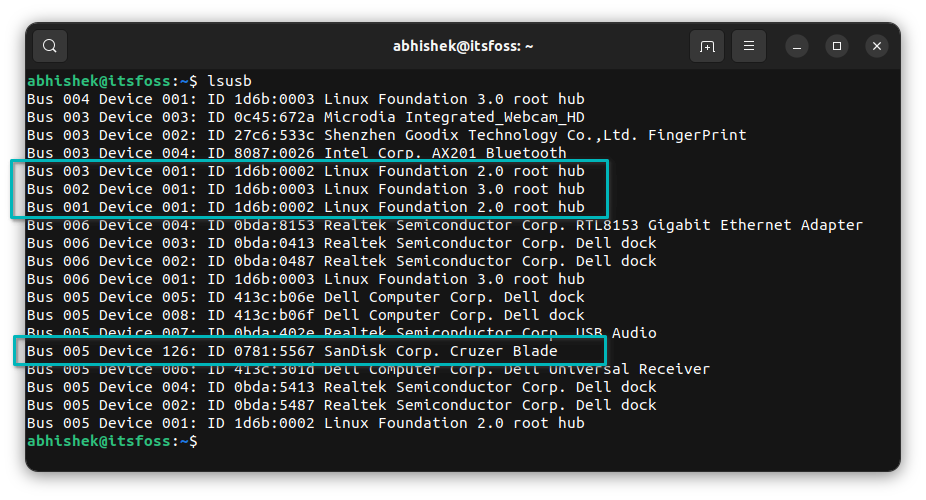
Но понять вывод lsusb непросто, и вам, возможно, не нужно усложнять ситуацию, когда вы просто хотите увидеть и получить доступ к подключенным USB-накопителям.
Я покажу вам различные инструменты и команды, которые вы можете использовать для вывода списка USB-устройств, подключенных к вашей системе.
В примерах я подключил флэш-накопитель емкостью 2 ГБ, внешний жесткий диск емкостью 1 ТБ, Android-смартфон через MTP и USB-мышь, если не указано иное.
Позвольте мне начать с самого простого из вариантов для пользователей настольных компьютеров.
Графически проверьте подключенные USB-устройства
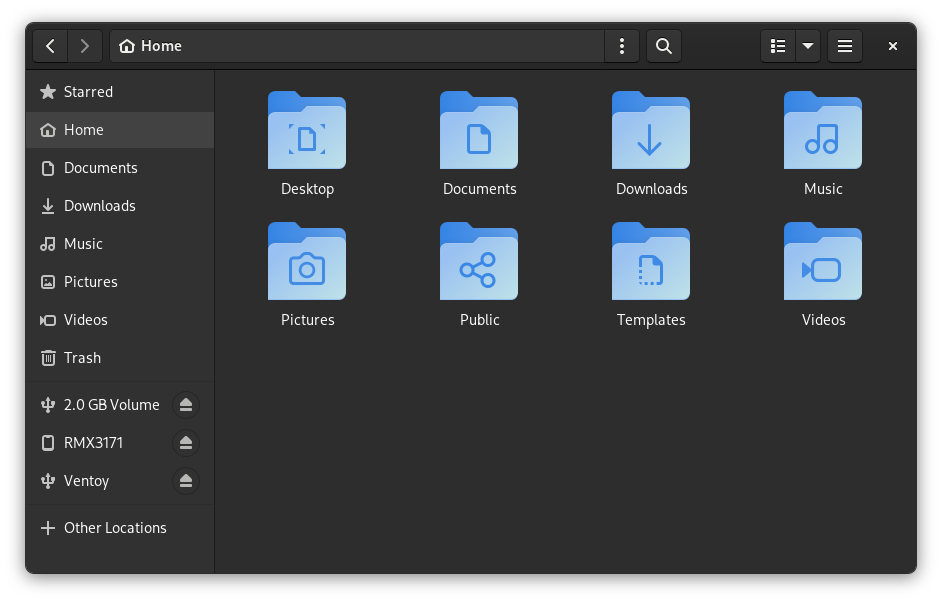
Диспетчер файлов дистрибутива можно использовать для просмотра USB-накопителей, подключенных к вашему компьютеру. Как вы можете видеть на скриншоте Nautilus (файловый менеджер GNOME) ниже.
Подключенные устройства отображаются на боковой панели (здесь показаны только USB-накопители).
Вы также можете использовать приложения с графическим интерфейсом, такие как GNOME Disks или Gparted, для просмотра, форматирования и разделения USB-накопителей, подключенных к вашему компьютеру. Диски GNOME предустановлены в большинстве дистрибутивов, использующих среду рабочего стола GNOME по умолчанию.
Это приложение также работает как очень хороший менеджер разделов .
Достаточно графических инструментов . Давайте обсудим команды, которые вы можете использовать для вывода списка USB-устройств.
Использование команды mount для просмотра списка подключенных USB-устройств
Команда mount используется для монтирования разделов в Linux. Вы также можете просмотреть список USB-накопителей с помощью той же команды.
Как правило, USB-накопитель монтируется в каталоге мультимедиа. Таким образом, фильтрация вывода команды mount на носителе даст желаемый результат.
mount | grep media
Использование команды дф
Команда df — это стандартная команда UNIX, используемая для определения объема доступного дискового пространства. Вы также можете использовать эту команду для отображения списка подключенных USB-накопителей с помощью приведенной ниже команды.
df -Th | grep media
Использование команды lsblk
Команда lsblk используется для отображения списка блочных устройств в терминале. Итак, здесь также путем фильтрации вывода, содержащего ключевое слово media, вы можете получить желаемый результат, как показано на скриншоте ниже.
lsblk | grep media
Если вам более любопытно, вы можете использовать blkidкоманду, чтобы узнать UUID, метку, размер блока и т. д.
Эта команда дает больше вывода, так как ваши внутренние диски также перечислены. Таким образом, вы должны использовать ссылки из приведенной выше команды, чтобы идентифицировать устройство, о котором вы хотите знать.
sudo blkid
Использование fdisk
fdisk, старый добрый диспетчер разделов командной строки, также может отображать список USB-накопителей, подключенных к вашему компьютеру. Вывод этой команды также очень длинный. Итак, обычно подключенные устройства отображаются внизу, как показано ниже.
sudo fdisk -l
Проверка /proc/mounts
Изучив файл /proc/mounts, вы можете просмотреть список USB-накопителей. Как вы можете заметить, он показывает параметры монтирования, используемые файловой системой, вместе с точкой монтирования.
cat /proc/mounts | grep media
Отобразить все USB-устройства с помощью команды lsusb
И мы возвращаемся к знаменитой команде lsusb.
Разработчик ядра Linux Грег Кроа-Хартман разработал эту удобную утилиту usbutils . Это дает нам две команды, т.е. lsusbи usb-devicesдля вывода списка USB-устройств в Linux.
Команда lsusb выводит всю информацию о шине USB в системе.
lsusb
Как видите, эта команда также показывает подключенные мышь и смартфон, в отличие от других команд (которые могут отображать только USB-накопители).
Вторая команда usb-devicesдает более подробную информацию по сравнению, но не может перечислить все устройства, как показано ниже.
usb-devices
Грег также разработал небольшое приложение GTK под названием Usbview . Это приложение показывает вам список всех USB-устройств, подключенных к вашему компьютеру.
Приложение доступно в официальных репозиториях большинства дистрибутивов Linux. Вы можете легко установить пакет с помощью менеджера usbview пакетов вашего дистрибутива .
После установки вы можете запустить его из меню приложения. Вы можете выбрать любое из перечисленных устройств, чтобы получить подробную информацию, как показано на снимке экрана ниже.
Вывод
Большинство перечисленных методов ограничены USB-накопителями. Есть только два метода, которые также могут перечислять другие периферийные устройства; usbview и usbutils. Думаю, у нас есть еще одна причина быть благодарными разработчику ядра Linux Грегу за разработку этих удобных инструментов.
Я знаю, что есть много других способов перечислить USB-устройства, подключенные к вашей системе. Ваши предложения приветствуются.
#linux #usb #списокusb #линукс #инструкция