Найти в Дзене
Фотошоп с 👉 Юрием

Как легко и быстро убрать второй подбородок в фотошопе?

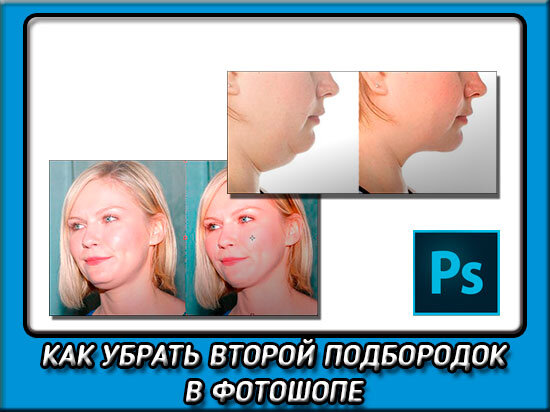
Сегодня я хочу рассказать вам, #как убрать второй подбородок в фотошопе. Я знаю, что у многих он присутствует. А может быть его и нет, но сама фотография получилась неудачно, и многие хотели бы, чтобы этого изъяна не было хотя бы на фотографиях... Именно этим мы сегодня с вами и займемся. Пример №1 Для начала я поработаю с этой фотографией. Начнем с чего полегче, так как здесь мы видим лицо в профиль. Итак, мы убрали линию, которая делает акцент на нашем подбородке, но саму часть тела мы не уменьшили. Как же нам это сделать? В этом нам поможет фильтр «Пластика». Пример №2 Но к сожалению не всегда получается такая ситуация, когда так легко можно избавиться от некоторых изъянов. Давайте возьмем #фото посложнее, с другого ракурса. Здесь у девушки (вроде это актриса Кирстен Данст, но это не столь важно) явно виден двойной подбородок. Как мы поступим здесь? Делаем все по той же самой схеме, т.е. выделяем область, где проходит ограничительная линия (так я ее назвал), после чего снова жмем вн
Оглавление

Сегодня я хочу рассказать вам, #как убрать второй подбородок в фотошопе. Я знаю, что у многих он присутствует. А может быть его и нет, но сама фотография получилась неудачно, и многие хотели бы, чтобы этого изъяна не было хотя бы на фотографиях... Именно этим мы сегодня с вами и займемся.

Пример №1

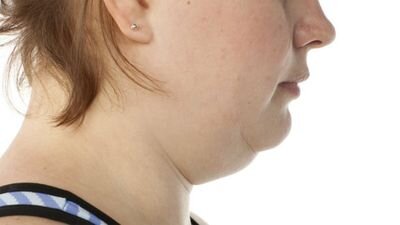
Для начала я поработаю с этой фотографией. Начнем с чего полегче, так как здесь мы видим лицо в профиль.
-2
Загружаем нашу фотографию в программу, после чего сразу же создаете дубликат слоя. Для этого встаньте на исходный слой и нажмите комбинацию клавиш CTRL+J. 
Теперь берем инструмент «Лассо» и аккуратно выделяем вокруг складки, которая как раз и создает тот самый двойной подбородок. Только убедитесь, что вы находитесь на той самой копии слоя, которую вы до этого создали. 
Далее, не меняя инструмент, нажмите внутри выделения правой кнопкой мыши и из выпадающего списка выберите пункт «Выполнить заливку». После этого выберите «С учетом содержимого» и нажмите ОК. Если вам не понравилось, как получилось, то можете попробовать убрать эту складку с помощью инструментов «Восстанавливающая кисть» или «Заплатка». Подробнее о них я рассказывал в статье про то, как убрать прыщи в фотошопе. 

Итак, мы убрали линию, которая делает акцент на нашем подбородке, но саму часть тела мы не уменьшили. Как же нам это сделать? В этом нам поможет фильтр «Пластика».

  1. Идем в меню «Фильтры» и выбираем «Пластика» (SHIFT+CTRL+X).
В открывшемся окне нам нужно будет выбрать размер кисти и нажим. Нажим можно поставить максимальный, а размер ставьте, ориентируясь на саму картинку. Размер не должен быть маленьким. 
Теперь, зажав левую кнопку мыши, начинайте двигать выпуклую часть вверх, ближе к области шеи. Тем самым мы убираем всё лишнее. 
Теперь нажимаем ОК и наслаждаемся измененной фотографией. 

Пример №2

Но к сожалению не всегда получается такая ситуация, когда так легко можно избавиться от некоторых изъянов. Давайте возьмем #фото посложнее, с другого ракурса. Здесь у девушки (вроде это актриса Кирстен Данст, но это не столь важно) явно виден двойной подбородок. Как мы поступим здесь?

Делаем все по той же самой схеме, т.е. выделяем область, где проходит ограничительная линия (так я ее назвал), после чего снова жмем внутри правую кнопку мышки и выполняем заливку.

-9

А что мы делаем дальше? Правильно, идем в «Фильтры» — «Пластика». И теперь начинаем подтягивать подбородок выше. Но не забывайте, что если вы подбородок выше, то и немного сузьте в области щек. Но только не переусердствуйте.

-10

Вот такой результат у нас получился буквально за минуту. По моему вполне неплохо. Так что теперь вы и сами знаете, как убрать второй подбородок в фотошопе, и теперь вы в любой момент сможете воспользоваться данным инструментом.

Ну и конечно же не забывайте подписываться

источник https://koskomp.ru/rabota-s-kompyuternyimi-programmami/adobe-photoshop/kak-ubrat-vtoroy-podborodok-v-fotosho/