Есть много разных программ для майнинга. Данная статья не ставит задачей выбрать лучший путь, а просто демонстрирует один из них. То, что вы прочитаете ниже - это инструкция, как запустить майнинг для начинающего. Не является финансовой рекомендацией.
Описанный способ подойдет для любого ноутбука и персонального компьютера у которого:
- Установлена видеокарта с 2 и больше гигабайтами памяти. 2 Гб минимальный порог, когда можно хоть что-то попробовать. Желательно 4 Гб, если еще больше, то прекрасно.
- Операционная система нужна не ниже Windows 7.
- Драйвера видеокарты предварительно надо обновить до последних.
А теперь начнем!
Шаг 1. Как узнать, подходит ли моя карта/ноутбук?
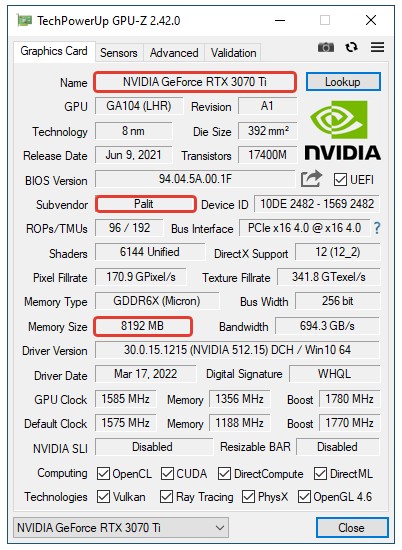
Для того, чтобы узнать, какая видеокарта стоит в компьютере есть прекрасная программа "TechPowerUp GPU-Z". Скачать можно здесь.
В самой программке, на данный момент, нам будут интересны вот эти 3 поля: кто произвел (Subvendor), какой чип взят за основу карты (Name) и сколько у нее памяти (Memory Size). Поля Subvendor и Name, вам пригодятся, когда будете подбирать разгон для карты, а пока смотрим поле Memory Size. Главное, чтобы в нем было больше или равно 2048 MB и тогда мы двигаемся дальше, в противном случае видеокарта просто не потянет ни один алгоритм. Начиная с 3 ГБ можно майнить такие монеты как Ethereum Classic, Ravecoin, Ergo. Примерно с 4 Гб комфортно и рентабельно майнить выбранную нами монету - эфир.
Далее для майнинга потребуется криптокошелек и пул. Достаточно и просто кошелька, но с пулом у нас будет больше статистики о процессе.
Шаг 2. Регистрируем Pool:
Проще все сделать аккаунт на Бинансе.
Если такого ещё нет, то можно зарегистрироваться по ссылке.
Если аккаунт есть, то заходим в него, далее вверху экране переходим в Earn и далее в нём находим Binance Pool.
Когда мы вошли, в верхнем правом углу левее от иконки профиля и выбора языка нажмите на "+" рядом с майнинг-аккаунты
В появившемся окошке пишем придуманное нами любое название нашей майнинговой фермы (ферма - это 1 и более ед. оборудования для майнинга в 1 точке). В нашем случае - это будет TestAccc. В примечании ничего писать не требуется. Алгоритм по-умолчанию для аккаунта выбираем Ethash (это алгоритм монеты Ethereum или "эфир" или ETH). Жмем Создать.
Здесь же вверху справа проверяем чтоб алгоритм выставился Ethash, а не SHA256 - он иногда слетает.
Если всё так, прекрасно! Теперь переходим к настройке Майнера.
Шаг 3. Майнер.
Скачиваем, и заходим в папку с майнером. Так как майнить будем на эфире, то находим файл start_eth.bat и нажимаем на него правой кнопкой мышки. Из контекстного меню выбираем Изменить. Откроется следующий текст с настройками программы майнера:
@cd /d "%~dp0" nbminer -a ethash -o stratum+tcp://asia1-eth.ethermine.org:14444 -u 0x4296116d44a4a7259B52B1A756e19083e675062A.default -log pause
Чтобы не только настроить его, как нам нужно, но и понять на будущее логику немного разберемся в том, что тут написано:
@cd /d "%~dp0" (некогда объяснять)) просто не трогаем)
nbminer (это название майнера) оставляем nbminer
ethash (алгоритм нашей монеты) у нас такой же алгоритм, поэтому оставляем ethash
stratum+tcp://asia1-eth.ethermine.org:14444 (здесь после двух правых слэшей указан сервер нашего пула, а через две точки от него порт, по которому мы на этот сервер попадаем) меняем на stratum+tcp://ethash.poolbinance.com:25
0x4296116d44a4a7259B52B1A756e19083e675062A.default (это место куда слать деньги, сейчас вы видите длинный адрес, так часто выглядит просто кошелек, мы же добавим краткий - у нас будет пул. Еще обратите внимание, что после точки в адресе написано default - это имя Воркера. Указывая его после точки, мы этим конкретно обозначаем наше оборудование на пуле. Можно указать слово или цифры. Советую указать в первый раз как я 001 - будет просто первый воркер). У меня получается TestAcc.001
Дальше все оставляем как есть и проверяем. У меня получилось вот как. У вас должно быть похоже.
@cd /d "%~dp0" nbminer -a ethash -ostratum+tcp://ethash.poolbinance.com:25 -u TestAcc.001 -log pause
На этом настройка майнера закончена. Закрываем окно редактора. Сохраняем изменения, когда нас спросят.
Шаг 4. Теперь нам понадобится программа для разгона видеокарты:
Мы будем использовать MSI Afterburner.
Ссылка для скачивания. Заходим в настройки (шестеренка), вверху листаем вправо разделы, до "Interface" или "интерфейс", там ставим русский язык при необходимости и немного ниже в разделе Свойства скинов пользовательского интерфейса выбираем MSI Cyborg Afterburner skin Red by Drerex Design потому, что с ним довольно удобно работать. Как освоитесь, можете переставит по вашему вкусу.
- Power Limit - он же PL - это ограничение потребления электроэнергии вашей картой.
- Temp.Limit - это предел температуры Ядра. Этот параметр связан с PL и двигается с ним в паре. Мы его трогать не будем. (в дальнейшем их можно рассоединить нажав цепь левее параметра)
- Core Clock - это частота Ядра видеокарты
- Memory Clock - это частота памяти видеокарты
- FanSpeed - скорость вентиляторов видеокарты, можно как задавать вручную, так и поставить на Auto - автоматический подбор
Какие параметры выставлять для вашей карты, вам придется выяснить самим.
Я поступаю таким образом. Вбиваю в поисковике: Название карты, производителя, количество гигабайт (если эти параметры были неизвестны, вы их получали в Шаге 1), дальше пишу разгон, эфир, видео Получается например:
GeForce 1060 GTX 6 Gb разгон эфир видео
Дальше я изучаю от 1 до 5 видео и в 90% случаев получаю ответ на свой вопрос. Очень часто больше узнаю из комментариев к видео, чем из самого видео. Поэтому видео, где много просмотров и бурное обсуждение всегда в приоритете!
Например, для GeForce 1060 GTX 6 Gb я нашел такие параметры:
Power Limit (PL) - без изменений
Core Clock - без изменений
Memory Clock - от +300 до +500
Ожидаемый хешрейт (производительность в майнинге) карты в районе 22Мх.
Когда параметры выставлены, они начинают действовать только после того, как вы нажмете подтверждение "V".
Когда всё готово, мы оставляем это приложение работать, и, наконец, переходим к завершающему этапу.
Шаг 5. Последний!
Запуск нашего отредактированного файла Майнера - start_eth.bat Для этого нажимаем на нем правой кнопкой мышки и в контекстном меню выбираем Запуск от имени администратора Если всё идет правильно, то запустится черное окно и в нем начнут меняться строчки. Если через какое-то время вы увидите белые, фиолетовые и изредка зеленые сообщения, значит все идет прекрасно
Примерно через 20-30 минут в Бинансе появится информация о работе вашего Воркера. Чтобы ее посмотреть на сайте Бинанса мы снова переходим в Earn, далее в Binance Pool. Здесь нас интересует сначала раздел Воркеры. Если Воркер появился в списке и слева от него горит зеленый индикатор - это победа и всё заработало. В соседних двух столбцах мы можем увидеть текущую производительность нашей карты/воркера и среднюю производительность за 24 часа. (этот параметр даст адекватные параметры только спустя сутки, но он для нас имеет большую ценность, так как отражает более приближенные к реальности значения)
Выплата с майнинга на бинансе пуле осуществляется раз в сутки в 05:00 утра по Москве. Узнать сколько получилось можно во вкладке Доходы
P.S. Намайненная валюта приходит на кошелек Пополнения, оттуда её можно продать и получить деньги в национальной валюте на обычную банковскую карту через раздел P2P (торговля между пользователями).
Чтобы выйти с полученными монетами на рынок или перевести их на другой криптокошелек, вам нужно их сначала перевести с кошелька Пополнения на Спотовый кошелек. Помните об этом!
Буду рад Вашим вопросам и комментариям! Всего наилучшего)