
Представим, что у нас есть база 1С:Предприятия в которой ведется учет торгового предприятия, которое имеет несколько розничных точек продаж. Нам необходимо настроить права доступа пользователей таким образом, чтобы они видели документы только своего магазина. Я бы даже усложнил задачу, пользователь информационной базы в своем магазине должен видеть данные только по своему магазину.
👍 Давайте посмотрим как эту задачу можно решить на примере 1С:Управление нашей фирмой.
Для решения этой задачи нам необходимо включить настройку по ограничению доступа на уровне записей.
Что это такое?
В программах 1С достаточно гибкая система управление правами доступа, можно не только ограничивать доступ пользователя к определённым видам документов или справочников (например, нельзя редактировать поступления товаров), но управлять доступом к документам в зависимости от данных которые содержаться в этих документах (например, нельзя просматривать документы по определенной организации).
Вот с помощью этого механизма мы и будем ограничивать доступ пользователей по определенным магазинам.
1. Перейдем в раздел — Настройки, далее перейдем по ссылке — Настройки пользователей и прав. В открывшемся окне поставим галочку — Ограничивать доступ на уровне записей:
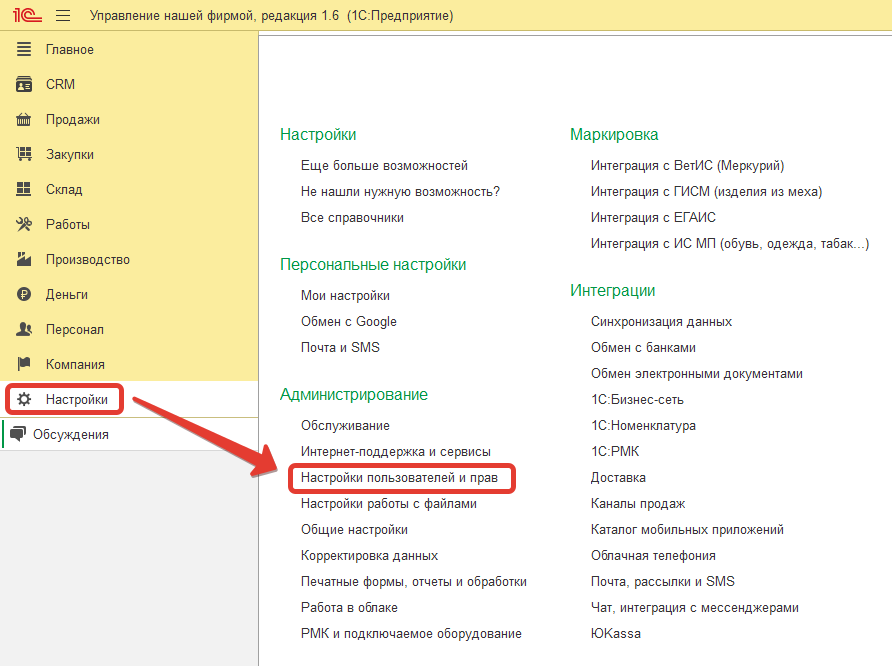
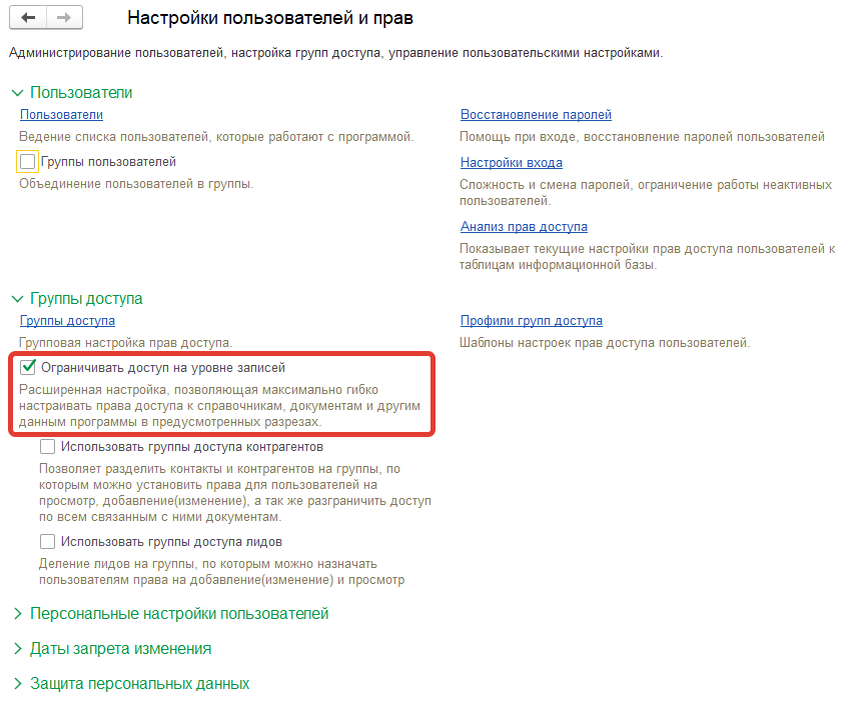
2. Теперь перейдем по ссылке — Группы доступа:
3. Нас будет интересовать группа доступа — Продажи. Откроем ее. Это основная группа доступа менеджера по продажам. Для нее мы настроим к каким пользователям эта группа будет относиться и что им можно будет просматривать
4. Перейдем на вкладку — Ограничение доступа, на ней как раз и делаются настройки по ограничению доступа к данным, по определенным условиям. По умолчанию пользователям группы разрешено просматривать все документы без ограничений. Мы настроим ограничения по Кассе, Кассе ККМ, Складам и магазинам. Установим значение доступа — Все запрещены, кроме...:
5. Давайте проверим как все работает. Сначала откроем список расходных накладных под полными правами. В писке отображаются все документы по всем складам:
6. Теперь откроем программу под пользователем — Петрова Марианна, Мы видим, что в списке расходных накладных остались только документы по складу — Хозяйственные товары:
📌 Таким образом с помощью механизма ограничений доступа на уровне записей, можно делать более гибкую настройку прав доступа в программах 1С:Предприятия. Пользователь с ограниченными правами даже не будет подозревать, что в этой же программе есть и другие документы. Такое ограничение касается не только списков документов, но так же и отчетов. При формировании отчетов не будут отображаться данные запрещенных объектов.
#1c #унф #доступ #роли #магазин #розничнаяторговля