Найти в Дзене
Обо всём и Linux

Ventoy - как пользоваться

Утилита для создания мультизагрузочной флешки Заходим на сайт https://ventoy.net/en/download.html Выбираем и скачиваем файл: ventoy-1.0.79-linux.tar.gz если вы устанавливаете на Linux. Распаковываем архив. Запускаем от root исполняемый файл VentoyGUI.x86_64 (для других систем выберите другой файл, например i386) , предварительно проверив права на запуск и исполнение. Запуститься окно, выбираем вставленную флешку и жмём на Установить После установки, появится ваша флешка как usb устройство Ventoy И в открытое окно устройства перетягиваете iso файлы ваших дистрибутивов которые хотите записать Перегружаем ПК и выбираем загрузку с USB флешки Вы увидите все те дистрибутивы которые вы записали Для проверки я выбрал Альт 10K Появилось меню загрузки и выбрав Live диск, загрузился в систему. Всё работает отлично! #linux #linuxmint #линукс #линукс для начинающих
Утилита для создания мультизагрузочной флешки

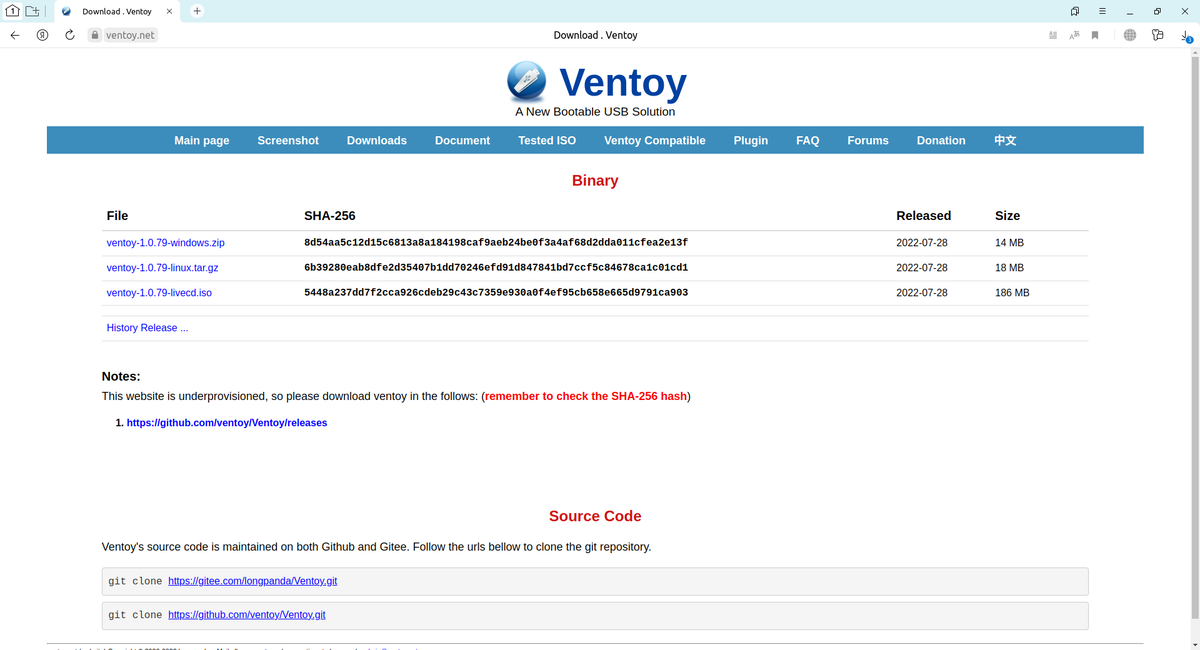
Заходим на сайт https://ventoy.net/en/download.html

Выбираем и скачиваем файл: ventoy-1.0.79-linux.tar.gz если вы устанавливаете на Linux.

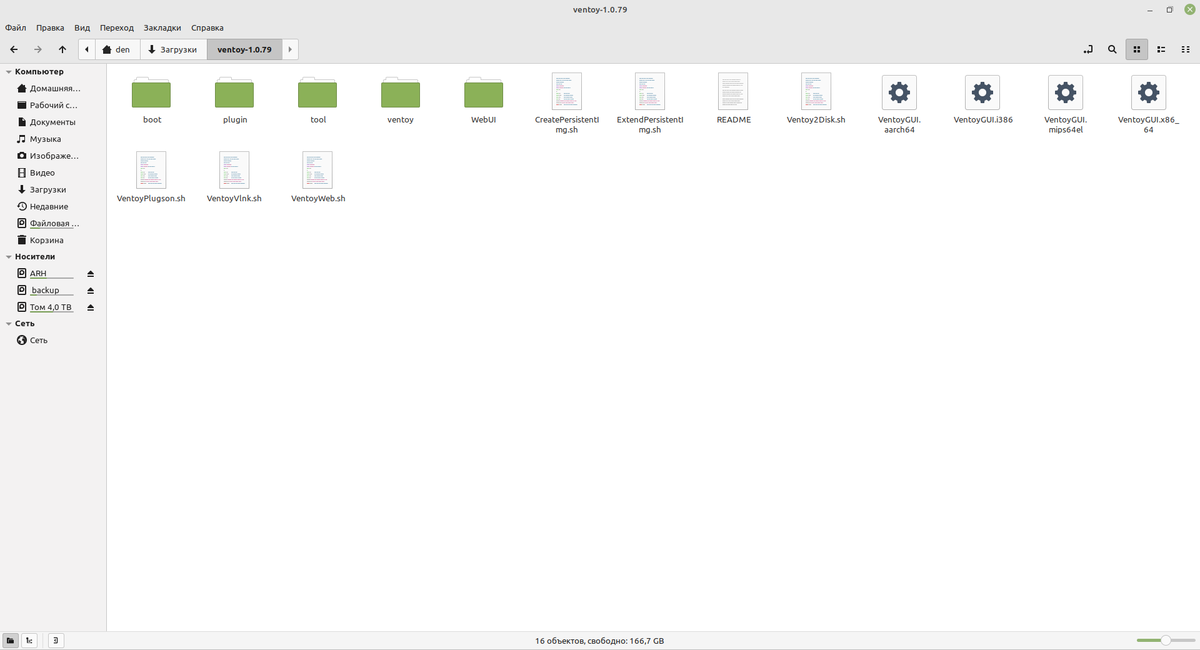
Распаковываем архив.

-2

Запускаем от root исполняемый файл VentoyGUI.x86_64 (для других систем выберите другой файл, например i386) , предварительно проверив права на запуск и исполнение.

-3

Запуститься окно, выбираем вставленную флешку и жмём на Установить

После установки, появится ваша флешка как usb устройство Ventoy

И в открытое окно устройства перетягиваете iso файлы ваших дистрибутивов которые хотите записать

-4

Перегружаем ПК и выбираем загрузку с USB флешки

-5

Вы увидите все те дистрибутивы которые вы записали

Для проверки я выбрал Альт 10K

-6

Появилось меню загрузки и выбрав Live диск, загрузился в систему.

-7

Всё работает отлично!

#linux #linuxmint #линукс #линукс для начинающих