Продолжаем разговор об улучшениях, которые юзер Linux может внести в работу и так вполне неплохо работающего файлового менеджера. Все они в основном касаются более быстрого и комфортного доступа пользователя к нужным данным.
Лист недавно посещенных директорий
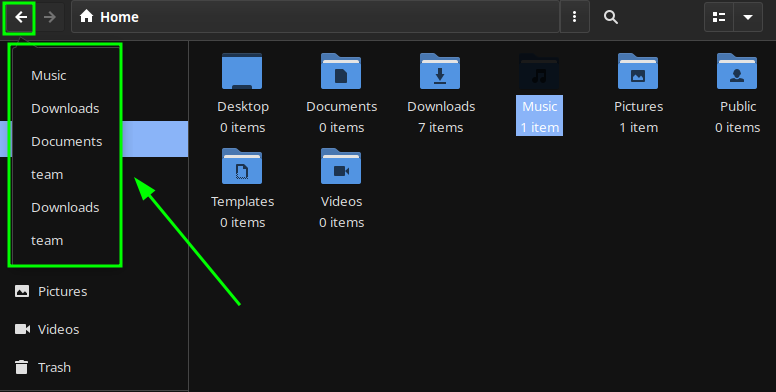
У Nautilus есть фича, позволяющая просмотреть список файлов, к которым юзер недавно обращался. А как насчет папок? Такой вариант также можно очень просто организовать. Для этого необходимо всего лишь кликнуть правой кнопкой мыши в левом верхнем углу программы, прямо по небольшой стрелочке. Удобно, не правда ли?
Помещаем папки в закладки
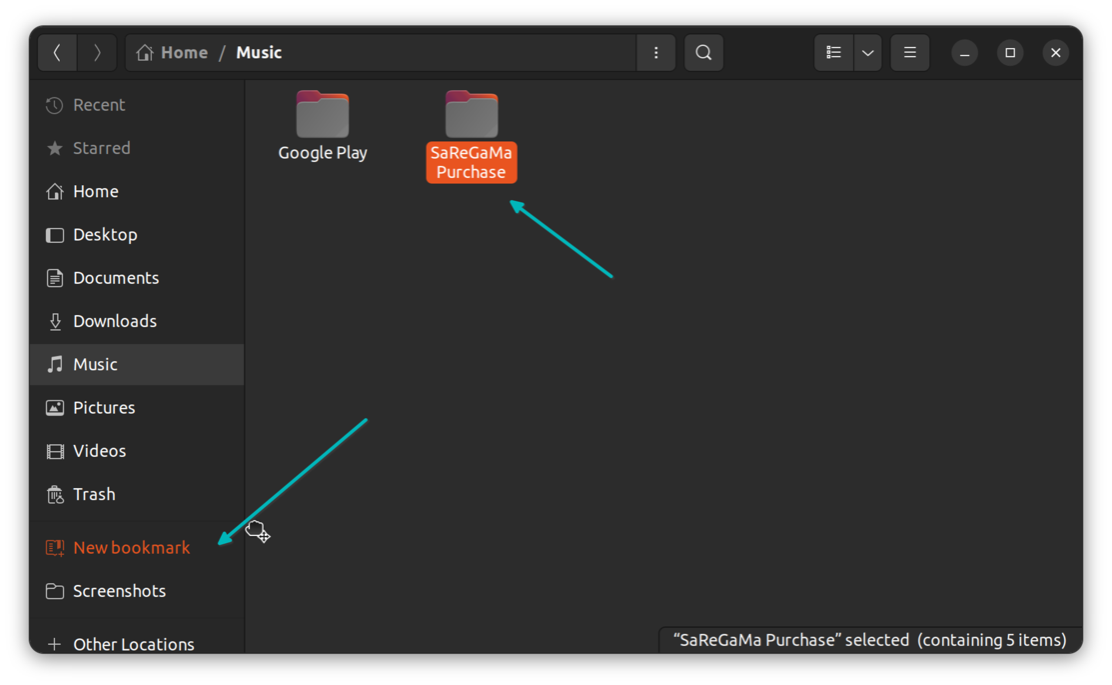
Это действие простое, но весьма эффективное. Пользователю достаточно выбрать одну или несколько папок, обращение к которым обещает быть частым. Затем при помощи старого и доброго drag&drop перетащить папки в левую боковую часть приложения. Таким образом они попадают в закладки и находятся всегда на расстоянии одного клика от юзера.
Изменение расположения и размера фотографий
Для того, чтобы эта фича заработала в менеджере, нужно установить следующие компоненты:
- ImageMagick
- nautilus-image-converter
- sudo apt install imagemagick nautilus-image-converter
После установки дополнительного софта, необходимо выйти из программы при помощи команды nautilus -q и затем снова запустить Nautilus. Теперь, если все прошло успешно, в контекстном меню правой кнопки мыши должны появиться соответствующие команды.
Изменение цвета папок
Сделать Nautilus чуть более нарядным и заодно отдельные папки чуть более узнаваемыми — идея неплохая, хоть и не обязательная. Юзер может как заменить иконки папок, так и изменить их цветовой профиль.
Для этого необходимо установить пакет sudo apt install folder-color
Дальше уже привычным путём закрываем Nautilus командой nautilus -q и перезапускаем приложение. Опции кастомизации папок появятся в меню. Юзер также может добавлять характеристики контенту, хранящемуся в папках, обозначая их как «важная», «документы» и т.д.
Кастомизация директории
Добро пожаловать в машину времени. Эта фича очень напоминает решения из Windows XP. Интересно, что она является встроенной в менеджер, поэтому ничего отдельно скачивать не придется.
Кликаем по любой папке правой кнопкой мыши и идем в ее свойства. Затем выбираем иконку и назначаем на ее место рисунок по собственному выбору.
Открываем терминал из любой директории в менеджере
Никаких сложностей и добавочных шагов. Все работает за один клик, точнее, клик правой кнопки мыши. В меню можно найти соответствующее меню. Такая особенность весьма удобно, если вы хотите поработать через терминал из определённой директории. Такой подход экономит время и усилия пользователя, которому не нужно печать длинный путь к директории или папке.
Открываем корневые файлы и папки из менеджера
Бывает, что нужно вставить файл в закрытые директории, такие, например, как usr/share/backgrounds. Если у вас нет прав администратора и вы не используете sudo, то сделать это возможно только через терминал. Но такой путь не всегда удобен. Как на счет попробовать сделать это через Nautilus?
Теперь это можно, но нужен аддон к проводнику, который называется nautilus-admin. Зато ни sudo, ни терминал больше не понадобятся. По команде sudo apt install nautilus-admin устанавливаем расширение и снова нажимаем на nautilus -q. После перезапуска Nautilus строчка «открыть как администратор» должна появиться в контекстном меню правой кнопки мышки.