Продолжение перевода статьи "20 трюков, которые могут сделать любого экспертом в Excel".
Первая часть.
Вторая часть.
Третья часть.
16. Преобразование регистра текста.
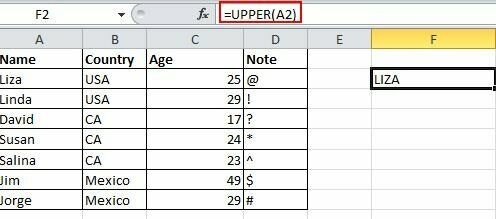
Во всех трюках, описанных ранее, мы старались избегать формул. Но есть и несколько простых и лёгких в использовании формул, таких как UPPER, LOWER and PROPER (от меня: в русской версии это соответственно ПРОПИСН, СТРОЧН и ПРОПНАЧ), которые могут помочь Вам быстро преобразовать текст. ПРОПИСН сделает все буквы заглавными, СТРОЧН, наоборот, преобразует все буквы в строчные, а ПРОПНАЧ сделает заглавной первую букву каждого слова.
17. Ввод чисел, начинающихся с 0.
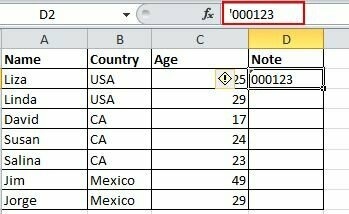
Когда Вы попытаетесь ввести значение, начинающееся с нуля, Excel (при настройках по умолчанию) удалит начальные нули. Вместо того, чтобы менять настройки в Format Cells (Формат ячеек), эту проблему можно легко решить добавлением одинарной кавычки (') перед первым нулём, как показано на рисунке.
18. Ускорение ввода сложных терминов с помощью автокоррекции.
Если Вам нужно повторять ввод одного и того же сложного значения, лучший способ - это использовать функцию автозамены, которая заменит введённый текст на нужный. Возьмём, например, имя Liza Brown, вместо которого будем вводить LZ. Каждый раз при вводе LZ, автокоррекция будет заменять его на Liza Brown. Для этого идём в меню "Файл" -> "Параметры" -> "Правописание" -> "Параметры автозамены" и заполняем поля "заменять:" и "на:" как показано ниже.
19. Один щелчок, чтобы получить больше параметров.
Многие пользователи знают, как узнать такие параметры данных, как Average (среднее значение) или Sum Value (сумма). Однако, знаете ли Вы, что можно навести указатель мыши на нижнюю панель и щелчком правой кнопки получить больше параметров, как на рисунке?
20. Как переименовать лист, используя Двойной Щелчок.
Существует несколько способов переименовать лист и большинство пользователей щёлкнут правой кнопкой и выберут "Переименовать", что тратит довольно много времени. Лучший способ - дважды щёлкнуть мышью и просто переименовать лист.
#excel #msoffice #советы #полезные советы