Найти в Дзене
Фотошоп с 👉 Юрием

Создаем рисунок акварелью в Фотошопе

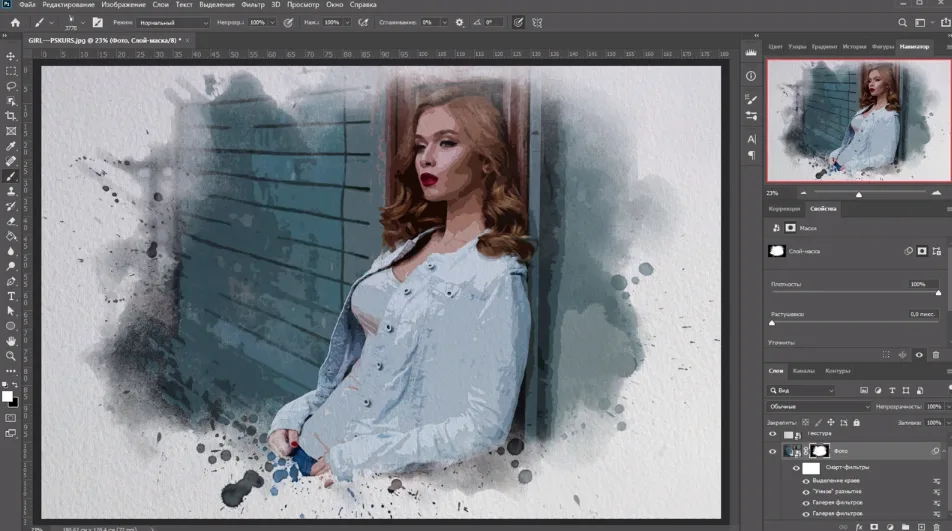
Акварель – особая техника живописи, при которой краски (акварельные) наносятся на мокрую бумагу, что создает эффект размытости мазков и легкости композиции. Такого эффекта можно добиться не только при помощи реального письма, но и в нашем любимом #Фотошопе. Этот урок будет посвящен тому, как сделать из #фото акварельный рисунок. При этом рисовать ничего не придется, будут использоваться только фильтры и корректирующие слои. Эффект акварели в Photoshop При создании акварельного рисунка мы будем пользоваться только фильтрами и корректирующими слоями, без ручной работы. Давайте начнем преобразование. Для начала посмотрим, чего же мы хотим добиться в результате. Вот исходное изображение: А вот что мы получим в конце урока: Готово! Давайте еще раз полюбуемся на наш шедевр. На этом урок по созданию акварельного рисунка из фотографии завершен. источник https://lumpics.ru/watercolor-effect-in-photoshop/

Акварель – особая техника живописи, при которой краски (акварельные) наносятся на мокрую бумагу, что создает эффект размытости мазков и легкости композиции. Такого эффекта можно добиться не только при помощи реального письма, но и в нашем любимом #Фотошопе. Этот урок будет посвящен тому, как сделать из #фото акварельный рисунок. При этом рисовать ничего не придется, будут использоваться только фильтры и корректирующие слои.

Эффект акварели в Photoshop

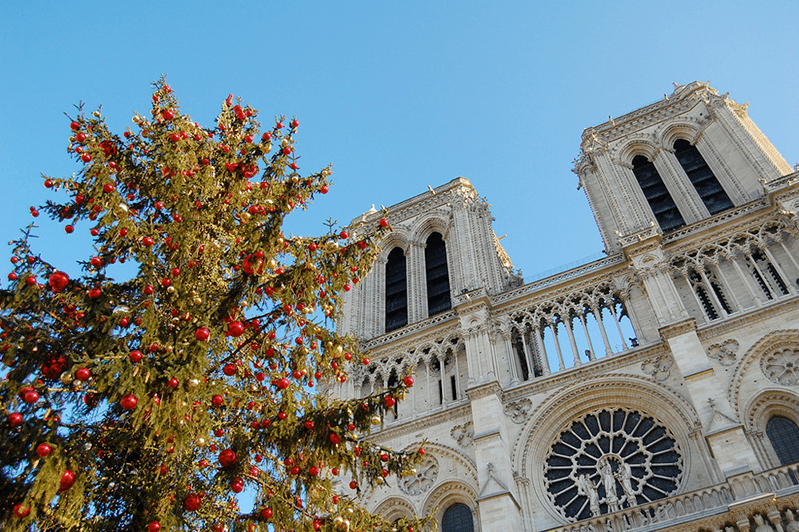
При создании акварельного рисунка мы будем пользоваться только фильтрами и корректирующими слоями, без ручной работы. Давайте начнем преобразование. Для начала посмотрим, чего же мы хотим добиться в результате. Вот исходное изображение:
-2

А вот что мы получим в конце урока:

-3
Открываем нашу картинку в редакторе и создаем две копии исходного фонового слоя, дважды нажав CTRL+J.
Теперь создадим основу для дальнейшей работы, применив фильтр под названием «Аппликация». Находится он в меню «Фильтр – Имитация».
Настраиваем фильтр, как показано на скриншоте, и нажимаем ОК. Обратите внимание, что некоторые детали могут потеряться, поэтому значение «Количество уровней» подбирайте в зависимости от размера изображения. Желательно максимум, но можно снизить и до 6.
Далее снижаем непрозрачность для этого слоя до 70%. Если работаете с портретом, значение может быть меньше. В данном случае подходит 70.
Затем выполняем объединение данного слоя с предыдущим, зажав клавиши CTRL+E, и применяем к получившемуся слою фильтр «Масляная живопись». Ищем там же, где и «Аппликацию».
Снова смотрим на скриншот и настраиваем фильтр. По завершении жмем ОК.
После предыдущих действий некоторые цвета на изображении могут исказиться или вовсе потеряться. Восстановить палитру нам поможет следующая процедура. Переходим на фоновый (самый нижний, исходный) слой и создаем его копию (CTRL+J), а затем перетаскиваем его в самый верх палитры слоев, после чего меняем режим наложения на «Цветность».
Немного размоем резкие границы, применив фильтр «Умное размытие». Настройки фильтра – на скриншоте.
Затем, как ни странно, необходимо добавить резкости нашему рисунку. Это нужно для того, чтобы восстановить детали, размытые предыдущим фильтром. Идем в меню «Фильтр – Усиление резкости – Умная резкость». РЕКЛАМА За настройками снова обращаемся к скриншоту. Давненько мы не смотрели на промежуточный результат.
Продолжаем работать с данным слоем (верхним). Дальнейшие действия будут направлены на придание максимальной реалистичности нашей акварели. Для начала добавим немного шума. Ищем соответствующий фильтр.
Значение «Эффект» выставляем на 2% и нажимаем ОК.
Переходим к следующему этапу. Хотя акварель и подразумевает легкость и размытость, но основные контуры изображения присутствовать все же должны. Нам необходимо обрисовать контуры объектов. Для этого снова создадим копию фонового слоя и переместим его в самый верх палитры.
Применяем к этому слою фильтр «Свечение краев». Настройки фильтра снова можно взять со скриншота, но обратите внимание на результат. Линии не должны быть слишком толстыми.
Далее необходимо инвертировать цвета на слое (CTRL+I) и обесцветить его (CTRL+SHIFT+U).
Добавляем контраста данному изображению. Зажимаем CTRL+L и в открывшемся окне двигаем ползунок, как показано на скрине.
Затем снова применяем фильтр «Аппликация» с теми же настройками (см. выше), меняем режим наложения для слоя с контуром на «Умножение» и снижаем непрозрачность до 75%.Взглянем на промежуточный результат еще раз:
Завершающий штрих – создание реалистичных мокрых пятен на рисунке. Создаем новый слой, нажав на значок листа с загнутым углом.
Этот слой необходимо залить белым цветом. Для этого нажимаем клавишу D на клавиатуре, сбрасывая цвета в дефолтное состояние (основной черный, фоновый – белый).
Затем нажимаем сочетание клавиш CTRL+DEL и получаем желаемое.
Применяем к данному слою фильтр «Шум», но на этот раз ползунок двигаем в крайнее правое положение. Значение эффекта при этом получится 400%.
Затем применяем «Губку». Настройки те же, но Размер кисти выставляем на 2.
Теперь размоем слой. Идем в меню «Фильтр – Размытие – Размытие по Гауссу». Радиус размытия выставляем на 9 пикселов. В данном случае также руководствуемся полученным результатом. Радиус может быть и другим.
Добавляем контраста. Вызываем Уровни (CTRL+L) и сдвигаем ползунки к центру. Значения на скриншоте.
Далее создаем копию получившегося слоя (CTRL+J) и меняем масштаб сочетанием клавиш CTRL+-(минус).
Применяем к верхнему слою «Свободное трансформирование» сочетанием клавиш CTRL+T, зажимаем SHIFT и увеличиваем изображение в 3-4 раза. Затем перемещаем полученное изображение примерно в центр холста и нажимаем ENTER. Для приведения картинки к первоначальному масштабу нажимаем CTRL++ (плюс).
Теперь меняем режим наложения для каждого слоя с пятнами на «Перекрытие». Внимание: для каждого слоя.
Как видим, наш рисунок получился слишком темным. Сейчас мы это исправим. Переходим на слой с контуром. Применяем корректирующий слой «Яркость/ Контрастность». Сдвигаем ползунок Яркости вправо до значения 65.
Далее применяем еще один корректирующий слой — «Цветовой тон/Насыщенность». Снижаем Насыщенность и поднимаем Яркость до достижения желаемого результата. Наши настройки на скриншоте.

Готово!

Давайте еще раз полюбуемся на наш шедевр.

-32

На этом урок по созданию акварельного рисунка из фотографии завершен.

источник https://lumpics.ru/watercolor-effect-in-photoshop/