Чтобы предотвратить несанкционированные изменения в ОС, приложения по умолчанию запускаются со стандартными разрешениями. Однако некоторые программы требуют права администратора для правильной работы или выполнения определенных задач.
К счастью, этот процесс очень прост, а способов открыть программу от имени администратора куда больше, чем один:
1. Самый очевидный - тапнуть ПКМ по ярлыку приложения на рабочем столе или в меню пуск и в выпадающем списке выбрать пункт «Запуск от имени администратора».
2. В меню поиска найдите нужное приложение и в поле справа выберите опцию «Запуск от имени администратора» (иногда этот параметр скрыт за иконкой со стрелкой вниз).
3. Горячие клавиши «Ctrl+Shift+Enter» помогут быстро запустить программу от имени администратора как из меню пуск, так и из поиска.
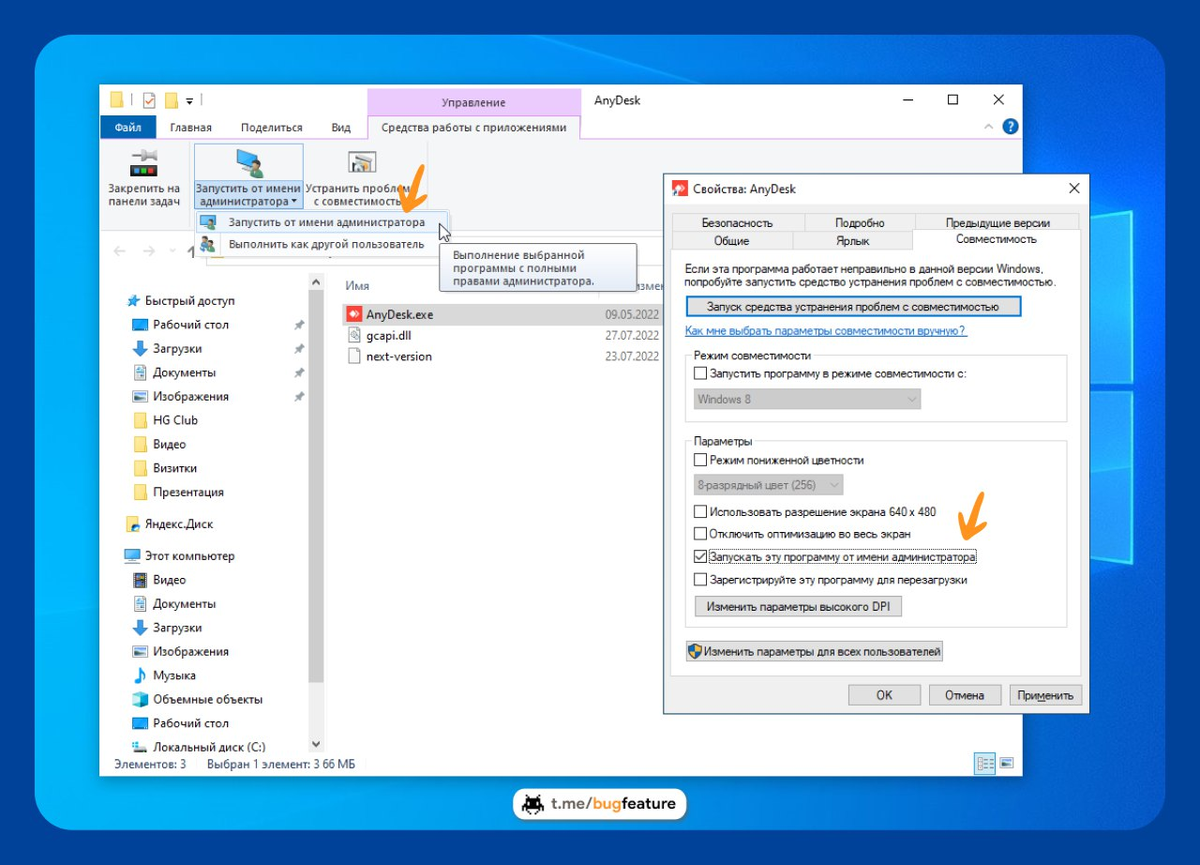
4. В проводнике найдите и выделите исполняемый файл нужного приложения, в появившейся сверху вкладке «Средства работы с приложениями» в разделе «Управление» нажмите «Запустить от имени администратора». В этом же меню можно запускать приложение от имени другого пользователя.
5. Для того чтобы всегда открывать приложение от имени администратора, правой кнопкой мыши откройте свойства этой программы. Далее перейдите во вкладку «Совместимость» и установите галочку в пункте «Запускать эту программу от имени администратора».
#лайфхак #windows