Не знаете, как очистить Windows 10 (или Windows 11)? Вот четкое пошаговое руководство, чтобы привести в порядок ваш ПК.
Наша группа на Альфа Блогер
Со временем каждая установка Windows накапливает мусор, который занимает место и тратит ресурсы. Легко пренебречь регулярным обслуживанием, поэтому часто проблема возникает из-за старых файлов и программ.
Если вы не очистите свой компьютер, вскоре вы столкнетесь с предупреждениями о нехватке места на диске и заметите, что он замедляется. Давайте рассмотрим, как очистить Windows 10 (и Windows 11) с помощью различных инструментов для разных ситуаций.
Шаг 1: Стереть временный мусор
Windows 10 и 11 включают в себя пару аналогичных инструментов для удаления старых временных файлов с вашего диска, что означает, что вам не нужно специальное приложение для очистки Windows. Они являются отличной первой остановкой в вашем путешествии по очистке Windows.
Очистка диска
Если вы не возражаете против интерфейса старой школы, то этот классический инструмент выполняет работу по очистке. Чтобы получить к нему доступ, введите «Очистка диска» в меню «Пуск» и выберите диск, который вы хотите очистить.
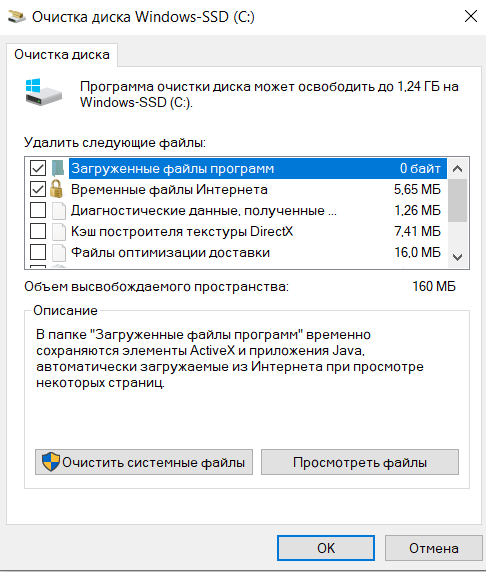
Через мгновение вы увидите список ненужных файлов, которые Windows может очистить. Сначала нажмите кнопку Очистить системные файлы, чтобы снова проверить наличие дополнительных типов данных.
Не стесняйтесь удалять практически все категории данных, доступных здесь, за некоторыми исключениями. Вы также можете избежать очистки корзины, если вы не уверены, что вам не нужно будет что-то восстановить из нее.
Если вы недавно обновились до новой основной версии Windows, вы увидите запись Предыдущие установки Windows. Удаление этого файла приведет к удалению старых файлов, которые Windows хранит в течение 10 дней — они позволяют легко вернуться к более ранней версии. Также следует избегать удаления параметра установочных файлов Windows ESD, так как он используется для сброса настроек компьютера через параметры.
Контроль хранилища
Windows 10 и Windows 11 включают в себя большую часть этой же функциональности очистки диска с более приятным интерфейсом в Параметры -> Система -> Память устройства. Вы можете использовать функцию Storage Sense, найденную там, для автоматической очистки файлов, когда на диске мало места или просто время от времени. Щелкните Настроить контроль хранилища или запустите его сейчас, чтобы изменить эти параметры.
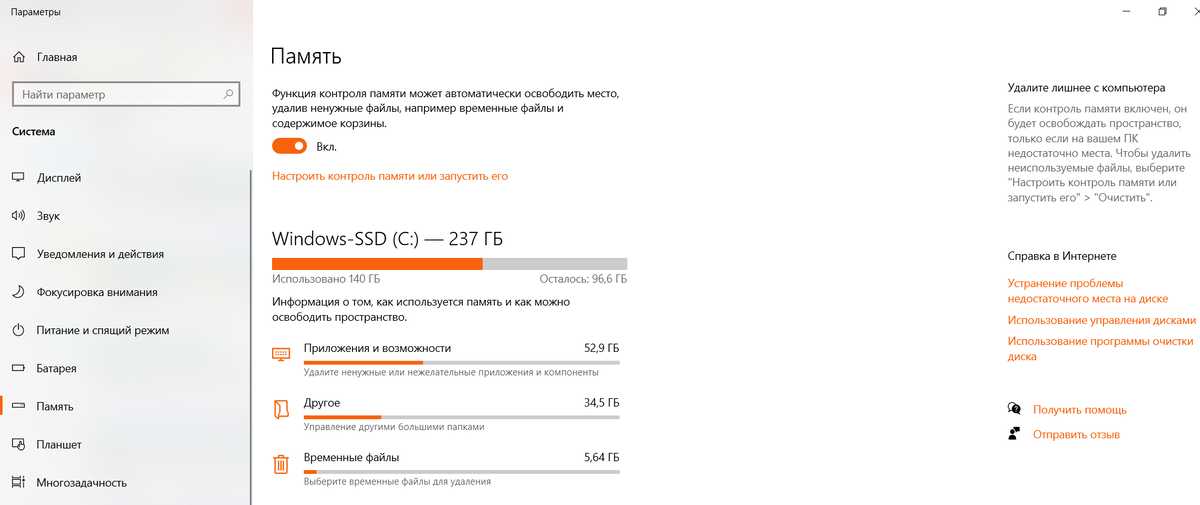
В списке того, что использует пространство на компьютере, выберите Временные файлы, и вы можете удалить те же типы данных, что и в очистке диска. Показать больше категорий содержит дополнительные сведения о типах данных, которые не занимают столько места.
Шаг 2: Удаление больших файлов
Вы удалили ненужные файлы; Следующим шагом к очистке Windows 10 является поиск старых данных, занимающих много места на вашем компьютере. Чтобы помочь с этим, скачайте TreeSize Free, который просканирует ваше хранилище и покажет вам, где находятся самые большие файлы.
После установки найдите TreeSize в меню «Пуск» и запустите его от имени администратора, чтобы вы могли просканировать всё. Для начала выберите Выбрать каталог в левом верхнем углу и выберите основной диск хранилища.
Через несколько секунд вы увидите визуальную разбивку хранилища вашего ПК с самыми большими файлами вверху. Щелкните стрелку раскрывающегося списка в любой папке, чтобы развернуть ее.
Самыми большими папками, вероятно, будут Users, Windows и Program Files (или Program Files (x86)). В каталоге Windows вы мало что можете сделать, не вызывая проблем, поэтому давайте посмотрим на другие.
Удаление больших программ
В разделе Программные файлы (и/или Программные файлы (x86) в 64-разрядной версии Windows) вы найдете файлы для большинства установленных приложений. Если вы больше не используете некоторые из них, перейдите в Настройки > Приложения > Приложения и возможности, чтобы удалить их.
Удаление крупных элементов из папки пользователя
Большинство файлов, занимающих много места, скорее всего, будут находиться в папке вашей учетной записи в разделе «Пользователи». Он содержит ваши документы, изображения, видео и тому подобное.
Вы, вероятно, увидите много места, занятого в папке AppData, где многие приложения хранят информацию и настройки. Например, кэши Chrome могут занимать здесь несколько гигабайт.
Вы можете удалить файлы, которые больше не используются, или переместить некоторые данные на внешний жесткий диск. Если у вас много файлов в облачном хранилище, используйте их панели настроек для десинхронизации облачных файлов, которые вам не нужны. Вы всегда можете получить к ним доступ через веб-интерфейс.
Шаг 3: Очистка Windows 10 Bloatware
Большинство купленных в магазине компьютеров поставляются с бесполезным программным обеспечением производителя, которое тратит пространство и дублирует функционал уже имеющихся в Windows. Кроме того, сама Windows 10 включает в себя некоторые нежелательные приложения, которые вы, вероятно не используете.
Шаг 4: Приведите в порядок свой рабочий стол
Даже после того, как вы очистили файлы и приложения вашего компьютера, захламленный рабочий стол все еще может запутать вас и затруднить эффективную работу. Многие люди используют свой рабочий стол в качестве временного хранилища, что приводит к тому, что все виды файлов разбросаны по нему.
Вы должны попробовать «сбросить» рабочий стол до чистого состояния, чтобы сделать его более аккуратным. Начните с перемещения всех файлов с рабочего стола в другое место. Затем вы можете создавать ярлыки для файлов, которые вам нужны все время на рабочем столе.
Если у вас так много файлов, что вы думаете, что это не сработает, определенно стоит посмотреть приложение Fences. Он включает в себя мощные инструменты, которые позволяют автоматически объединять похожие значки рабочего стола, скрывать или показывать все значки несколькими щелчками мыши и многое другое.
При необходимости: обновите Windows 10
Возможно, вы пришли к выводу, что ваш компьютер настолько захламлен, что вы не хотите прилагать усилия для очистки Windows 10. В этом случае вы можете использовать встроенную опцию для переустановки новой копии Windows.
Возможно, вы знаете о параметре Сбросить этот компьютер, доступном в параметрах восстановления. Тем не менее, его использование с определенными опциями восстановит ваш компьютер таким, каким он был из коробки, включая предустановленное производителем bloatware. Чтобы этого избежать, можно использовать другой метод.
Чтобы использовать его, нажмите ту же кнопку «Начать работу» в меню «Восстановление». Выберите Сохранить мои файлы, выберите загрузку или переустановку локально, выберите параметры, а затем убедитесь, что вы выбрали Нет для восстановления предустановленных приложений.
Это эквивалентно параметру «Новый запуск», который можно найти в разделе «Производительность и работоспособность устройства» приложения «Безопасность Windows» в более старых версиях Windows 10. Он переустанавливает Windows 10 и обновляет ее до последней версии, а также удаляет все установленные приложения. Сохраняются только ваши личные файлы и «некоторые настройки Windows».
Несмотря на то, что Windows обещает сохранить их, убедитесь, что вы создали резервную копию своих файлов, прежде чем делать это, на случай, если что-то пойдет не так. Вы также должны найти и записать любые лицензионные ключи, которые вам понадобятся для повторной активации программного обеспечения после обновления.
Необходимость переустановки всех ваших программ вручную займет некоторое время. Но если ваш компьютер находится в беспорядке, это все равно может стоить того, чтобы получить чистую систему.
#windows10 #windows11 #windows10оптимизация #настройкаwindows #очисткадиска #восстановлениеwindows #очисткаwindows