Всем привет! Вот и вышла вторая часть. В прошлой статье мы создали окно для настроек, в этой части мы доделаем наш AutoClicker, так что не удивляйтесь такой большой статье. Начнем!
Переходим в наш начальный класс(MyWindow) и добавляем 4 QLabel(текст), а еще SpinBox. Эти виджеты нам нужны для времени.
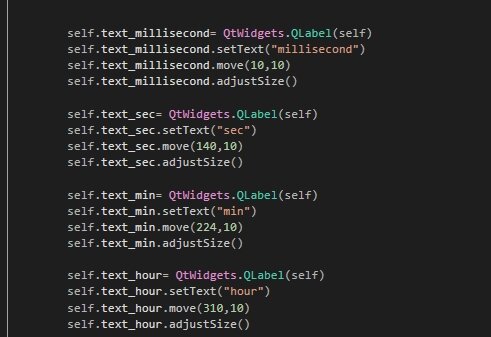
Теперь при запуске программы у нас будет такое окно:
В самом начале мы забыли добавить две переменные:(bool_click = False) и (key_number = -1). А еще открываем наш файл save
После того как мы добавили время, добавляем 2 кнопки Start/Stop и 2 ComboBox. Один из которых будет отвечать за правый/левый клик мыши, а второй за одно/двойное нажатие.
Создадим 3 фоновые проверки: 1 - проверка нажатия на кнопки Start/Stop; 2 - проверка нажатия на клавишу Start/Stop; 3 - запоминание клавиши Start/Stop
Начнем создавать функционал. Первая функция она простая, запоминание клавиши Start/Stop
Вторая функция отвечает за проверку нажатия на клавишу Start/Stop. Если была нажата указанная клавиша, то вызывается определенная функция, для этого нужная была переменная key_number
Следующие функции тоже отвечают за проверку. Они открывают txt файл и данный текст присоединяют к надписи текста.
Далее функция работает вместе с кнопкой Stop, если она была нажата то все окно разблокируется кроме кнопки Stop.
Следующая функция будет похожей, но вместо разблокировки будет заблокироваться, а так же будет считать тайминг между кликами. Внутри этой функции будет фоновая проверка функции для кликов.
Первая строчка этой функции :
self.timer_clicker = int(self.millisecond_interval.text()) + (int(self.sec_interval.text()) + (int(self.min_interval.text()) * 60) + (int(self.hour_interval.text()) * 60)*60)*1000
Ну мы почти закончили. Осталось последняя функция.
Расскажу как работает эта функция. Если bool_click == True , то следующие условия проверяют какой клик вы выбрали правый или левый. После этого проверяет одиночный или двойной клик, а далее просто кликает. А теперь перед всеми функция вызовем функцию bool_click_stop
Вот и все. Теперь можете проверять.
Всем спасибо что зашли на эту статью, я очень старался и пытался сделать красиво. Надеюсь вам понравилось) Если вдруг у вас возникла ошибка или вопрос, пишите в комментариях.
ССЫЛКА НА ПРОЕКТ
А на этом все!
До новых встреч!