Даже самые емкие аккумуляторы ноутбуков рано или поздно разряжаются. Да, современные батареи эффективнее своих предшественников. На одной зарядке гаджет может проработать 6-8-10 часов. Но все, наверное, замечали, что время работы батареи меньше, чем заявлено производителем. Рассказываем все, что нужно знать, чтобы максимально сократить время между поисками розетки.

Фото: freepik.com
Используйте средство управления производительностью Windows
В Windows 10 достаточно кликнуть по значку аккумулятора на панели задач, чтобы увидеть окно, показывающее текущий статус батареи и ползунок для управления планом электропитания.
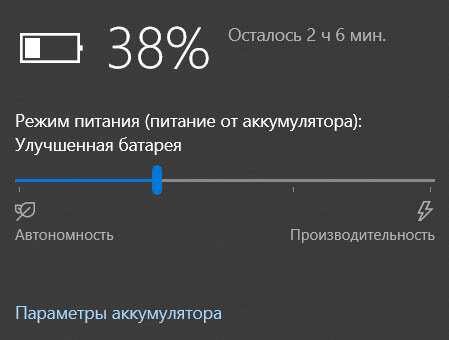
Режим «Производительность» предназначен для тех, кто хочет пожертвовать временем работы от батареи, чтобы увеличить скорость и время отклика. В этом режиме Windows не будет мешать приложениям, работающим в фоновом режиме, потреблять энергию.
Режим «Оптимальная производительность» ограничивает ресурсы для фоновых приложений, но в остальном отдает предпочтение мощности над энергоэффективностью.
Режим «Улучшенная батарея» обеспечивает более длительное время автономной работы.
Режим «Экономии заряда батареи» — выбор ползунка, который отображается только тогда, когда ваш компьютер отключен от сети, уменьшает яркость дисплея на 30%, предотвращает загрузку Центра обновления Windows, останавливает синхронизацию приложения «Почта» и приостанавливает работу большинства фоновых приложений
Уменьшите яркость экрана
При высоком уровне яркости экрана аккумулятор ноутбука разряжается ощутимо быстрее.
Есть несколько способов уменьшить яркость экрана. За исключением клавиш клавиатуры, самый простой способ уменьшить яркость экрана — использовать Центр уведомлений Windows.
Чтобы открыть его, щелкните значок уведомления в правом нижнем углу панели задач. Появится меню Центра уведомлений, ползунок регулировки яркости будет внизу; щелкните и переместите его влево, чтобы уменьшить яркость экрана. Если ползунка нет, разверните меню, щелкнув по пункту «Развернуть».
Используйте гибернацию вместо спящего режима
Когда вы закрываете крышку ноутбука или оставляете его без присмотра на некоторое время, он переходит в спящий режим. Это режим с низким энергопотреблением позволяет быстро возобновить работу системы, но продолжает использовать батарею. Со временем батарея полностью разрядится.
В качестве альтернативы можно использовать режим гибернации. Он сохраняет состояние текущего сеанса Windows на жесткий диск, это медленнее, чем спящий режим, но экономит заряд батареи в течение более длительного периода времени.
Чтобы быстро перейти из режима сна в режим гибернации, нажмите WIN + R на клавиатуре, а затем введите «powercfg.cpl», чтобы открыть меню параметров электропитания Windows. На боковой панели нажмите «Действия кнопок питания».
Нажмите «Изменить настройки, которые в данный момент недоступны» вверху, если оно появится. Щелкните каждое раскрывающееся меню и измените «Сон» на «Гибернация».
Найдите и отключите приложения, разряжающие батарею
Не все программы созданы одинаковыми, и вы можете обнаружить, что некоторые программы слишком жадны и требовательны к вашей батарее. Некоторые из них могут потреблять слишком много системных ресурсов или оставаться активными в фоновом режиме в течение длительного времени.
Windows 10 регистрирует загрузку процессора всеми установленными приложениями оценивает, сколько энергии потребляет конкретное приложение. Проверить этот список можно в меню настроек Windows.
Для этого щелкните правой кнопкой мыши меню «Пуск», выберите «Параметры», а затем выберите «Система»> «Батарея». Внизу вкладки будет раздел «Использование аккумулятора отдельно для каждого приложения».
Windows перечисляет самые энергоемкие приложения. По умолчанию это 24-часовой список, но его можно переключить, чтобы увидеть использование энергии в течение недели.
Это полезный способ узнать, потребляет ли какое-либо ваше программное обеспечение ненужное количество энергии. Затем вы можете отключить или удалить его.
Также можно запретить запуск программного обеспечения в фоновом режиме. Почтовые приложения, например, могут регулярно синхронизироваться с почтовыми серверами в фоновом режиме и использовать Wi-Fi (и заряд батареи).
Чтобы предотвратить это, щелкните любую программу из списка ПО. Снимите флажки «Разрешить приложениям работать в фоновом режиме».
Отключите Bluetooth и Wi-Fi
Когда вы в пути, энергоемкие функции, которые используют ваш компьютер, могут сократить время работы от батареи на несколько часов. Если они вам абсолютно не нужны, отключите и отключите внутренние функции, такие как Bluetooth и Wi-Fi, чтобы сэкономить заряд батареи.
Bluetooth — это функция, которую вы определенно можете отключить, пока она вам не понадобится, и вы можете сделать это быстро в Центре действий Windows, если питание на исходе.
Чтобы быстро отключить или включить Bluetooth, коснитесь значка «Уведомления» в правом нижнем углу панели задач, а затем коснитесь плитки Bluetooth. Если вы не видите плитку быстрого доступа, возможно, вам придется нажать кнопку «Развернуть».
Если хотите отключить Wi-Fi, щелкните значок сети в Центре уведомлений Windows. В появившемся меню сети щелкните плитку «Wi-Fi», чтобы отключить ее.
Если вы знаете, что будете использовать свой ноутбук в течение длительного времени от батареи или если батарея почти разряжена, ограничьте энергоемкие функции, такие как любые адаптеры Bluetooth и Wi-Fi. Эти меры позволят вам дольше пользоваться ноутбуком.
Воспользуйтесь средством устранения неполадок питания
Если срок службы батареи на вашем ноутбуке низкий, и вы не можете определить причину, средство устранения неполадок питания Windows 10 может определить проблему. Вы можете использовать это и для других задач.
Чтобы начать, щелкните правой кнопкой мыши кнопку «Пуск» и выберите «Настройки». Отсюда нажмите «Обновление и безопасность»> «Устранение неполадок»> «Питание», а затем нажмите «Запустить средство устранения неполадок», чтобы активировать инструмент.
Windows выполнит поиск текущих настроек на наличие потенциальных проблем, которые могут повлиять на срок службы батареи. Он автоматически изменит любые несоответствующие настройки, чтобы исправить обнаруженные проблемы.
Инструмент устранения неполадок не идеален, но он должен решить любые важные настройки, которые могут разрядить аккумулятор вашего ноутбука в долгосрочной перспективе.
Если время автономной работы вашего ноутбука не соответствует вашим ожиданиям, попробуйте регулярно проводить TLC. Часто заряжайте его и старайтесь поддерживать уровень заряда батареи выше 50 процентов, когда это возможно. Если вы регулярно разряжаете аккумулятор ноутбука до нуля процентов, это может привести к его более быстрому износу.
Отключите ненужные устройства
Каждое устройство, которое подключено к ноутбуку, потребляет энергию аккумулятора. Отключайте внешний жесткий диск, беспроводную мышь или клавиатуру, если можно обойтись без них. Ну и, конечно, не стоит в такой момент подзаряжать смартфон от ноутбука.
#полезные советы #ноутбук #технологии