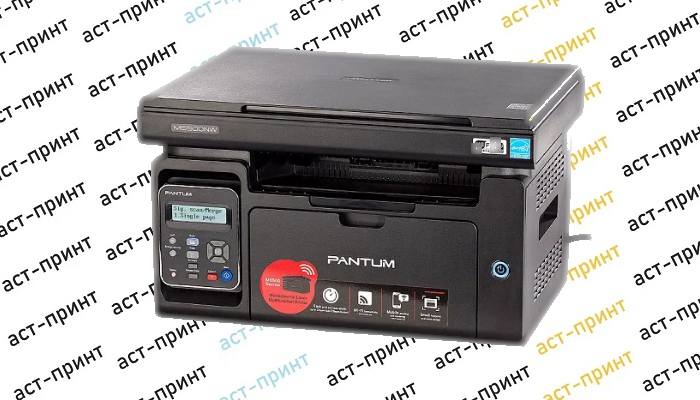
На обзоре МФУ Pantum M6500.
Аппарат подключен к компьютеру по USB. Открываем программу NoChip, нажимаем кнопку GetPrinter ID. Смотрим версию прошивки.
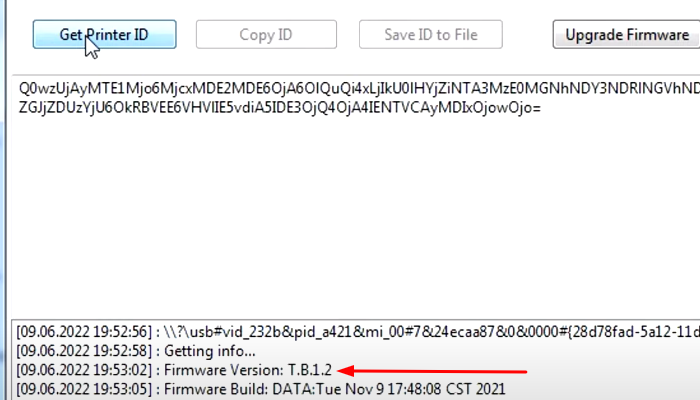
Версия прошивки T.B.1.2. Загрузить безчиповую прошивку с этой версией не получится. Значит нужно понизить версию прошивки, а для этого нужен доступ к плате.
Выкручиваем два винта на задней стороне аппарата (фото 3) и поддеваем два фиксатора снизу (фото 4). Снимаем боковую крышку.
Нас интересуют два контакта CN2. Они выделены красным квадратом на фото 6. Мы замыкаем эти контакты при помощи маленького пинцета.
Подключаем к аппарату кабель USB и сетевой провод. Замыкаем два контакта CN2 и одновременно включаем аппарат. В динамиках компьютера прозвучит системный сигнал, а на табло аппарата ничего отображено не будет. Так и должно быть.
Аппарат находится в принудительном режиме загрузки.
В программе NoChip нажимаем кнопку GetPrinter ID и убеждаемся, что аппарат в принудительном режиме (фото 10).
Нажимаем кнопку Upgrade Firmware.
Выбираем файл M6500_2A_Bootloader. Нажимаем кнопку "Открыть".
Файл загружается в течение минуты, пока полностью не заполнится зеленая шкала Progress Bar в нижней части экрана. Ждем минуту и выключаем аппарат кнопкой.
В динамиках компьютера прозвучит системный сигнал. Аппарат выключился. Для надежности можно вытащить из аппарата сетевой кабель.
Подключаем сетевой кабель. И снова включаем аппарат с кнопки. На дисплее появится надпись PANTUM.
В программе NoChip нажимаем кнопку Upgrade Firmware. Выбираем файл Kernel+RFS. Это уже оригинальная пониженная прошивка.
Прошивка длится порядка трех минут. Зеленая шкала Progress Bar дойдет до конца и аппарат автоматически перезагрузится.
Прошивку понизили. Проверяем. В программе NoChip нажимаем кнопку Get Printer ID. Зеленая шкала Progress Bar дошла до конца и мы видим, что версия прошивки понизилась до 2A (фото 23). Эту версию мы уже можем прошить.
Получаем новый ID. Копируем его в буфер обмена, нажав кнопку Copy ID или сохраняем в файл, нажав кнопку Save ID to File.
Для получения прошивки присылайте ID Вашего принтера на 📧электронную почту info@act-print.ru. Мы произведем прошивку удаленно через программу "AnyDesk". Стоимость прошивки - 3000 рублей. Оплата на карту Сбербанка или на расчетный счет. Прошивка производиться после поступления денежных средств. По всем вопросам ☎ звоните по телефону: 8 (495) 205 4748.
После получения файла с прошивкой выключаем аппарат кнопкой. Замыкаем два контакта CN2 и одновременно включаем аппарат.
В программе NoChip нажимаем кнопку Get Printer ID. Аппарат выходит в принудительный режим (BootLoaderMode !!!). Нажимаем кнопку Upgrade Firmware и загружаем программу-загрузчик M6500_2A_BootLoader. Тот же самый загрузчик, как и на первом этапе.
После выбора файла зеленая шкала ProgressBar пройдет до конца. Ждем около минуты. Далее выключаем и включаем аппарат кнопкой. На табло появится надпись PANTUM. Аппарат находится в принудительном режиме.
В программе NoChip нажимаем кнопку Upgrade Firmware и загружаем безчиповую прошивку.
Понижение прошивки длится около трех минут, а установка безчиповой прошивки требует длительного времени. Здесь очень важно дождаться процесса окончания загрузки прошивки.
Может показаться, что программа зависла и не отвечает, но на самом деле прошивка идет.
Максимальное время ожидания окончания процесса прошивки составляет 30 минут.
Версия прошивки снижена.
✅ Версия прошивки T.B.1.2 - файлы для понижения версии прошивки (файлы Kernel+RFS.bin и M6500_2A_Bootloader.bin). Программа NoChip.
✅ Читайте нашу статью "Прошивка лазерного МФУ Pantum M6200/M6500"
🖨 По вопросам ремонта и обслуживания принтеров и заправки картриджей обращайтесь к мастерам компании АСТ-Принт.
☎ Звоните по телефону: 8 (495) 205 4748
Статья сделана на основе видео с YouTube канала "Дмитрий Щетнев". Ссылка на первоисточник.
Остались вопросы? Пишите в комментариях или звоните по телефону.
Статья оказалась полезной? Поделитесь ссылкой в социальных сетях, поставьте лайк и подпишитесь на канал! Мы публикуем новые материалы пять дней в неделю.
✅ Ремонт и техническое обслуживание принтеров и МФУ в компании "АСТ-Принт"
Ознакомьтесь с другими нашими публикациями:
- Цветное лазерное МФУ Brother MFC-9330. Сброс счетчика тонера. Toner reset
- Заправка картриджа Canon 057 / HP 259
- Лазерный принтер Kyocera FS 1025 растягивает текст при сканировании и копировании
- Лазерный принтер Xerox 3025 не захватывает бумагу
- Принтер Kyocera TASKalfa 1801. Ремонт печи с заменой деталей
- Замена термопленки в лазерном принтере HP Pro M127