Найти в Дзене
IT-Педагог

4 способа разделить картинку на части

Как разделить картинку на части для печати на бумаге А4? Срочно нужна большая картинка (для оформления, плакат, стенгазета, для занятия или выкройка… не суть). Что мы имеем? Обычный принтер для печати на листах А4 (шикарно если цветной), бумагу А4. Бежать в типографию — долго (нужно, как всегда, срочно, еще вчера). Да и накладно. Как вариант, разделить картинку на несколько частей, распечатать на А4 и склеить. Пожалуй, не совсем эстетично, но главное БЫСТРО. Итак, приступим. 1 способ. Воспользуемся настройками принтера при печати. Рассмотрим печать на простом цветном принтере Epson. Запускаем картинку в печать, и заходим в параметры. Выбираем Свойства принтера. Настраиваем параметры многостраничной печати. Выбираем на сколько частей хотим разделить картинку. В левой части можно посмотреть макет. Нажимаем Ок. Печать. 2 способ. Photoshop. Активируем инструмент раскройка. Раскрыть меню инструмента — ПКМ (правая кнопка мыши). Нажимаем ПКМ на картинке. В контекстном меню выбираем строчку
Оглавление
Разделить картинку на част для печати

Как разделить картинку на части для печати на бумаге А4?

Срочно нужна большая картинка (для оформления, плакат, стенгазета, для занятия или выкройка… не суть).

Что мы имеем? Обычный принтер для печати на листах А4 (шикарно если цветной), бумагу А4.

Бежать в типографию — долго (нужно, как всегда, срочно, еще вчера). Да и накладно.

Как вариант, разделить картинку на несколько частей, распечатать на А4 и склеить. Пожалуй, не совсем эстетично, но главное БЫСТРО.

Итак, приступим.

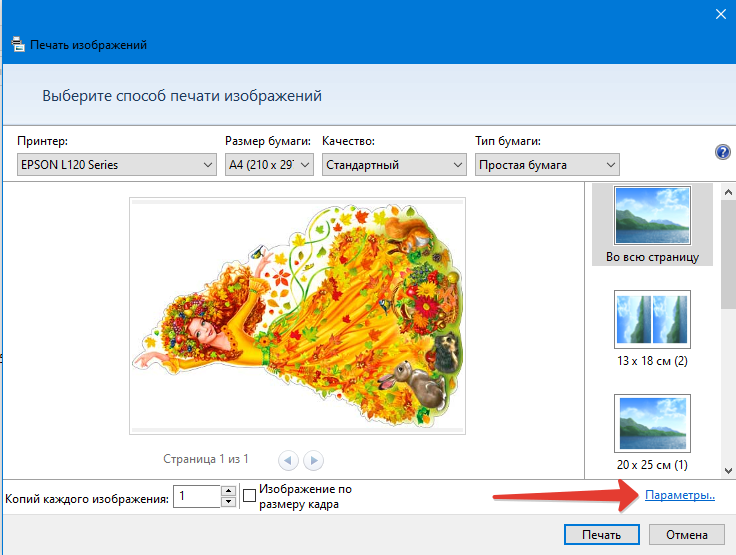
1 способ. Воспользуемся настройками принтера при печати. Рассмотрим печать на простом цветном принтере Epson.

Запускаем картинку в печать, и заходим в параметры.

Разделить картинку на части для печати

Выбираем Свойства принтера.

Разделить картинку на части для печати

Настраиваем параметры многостраничной печати.

Разделить картинку на части для печати

Выбираем на сколько частей хотим разделить картинку. В левой части можно посмотреть макет. Нажимаем Ок. Печать.

Разделить картинку на части для печати

2 способ. Photoshop.

Активируем инструмент раскройка. Раскрыть меню инструмента — ПКМ (правая кнопка мыши).

Разделить картинку на части для печати

Нажимаем ПКМ на картинке. В контекстном меню выбираем строчку разделить фрагмент.

Разделить картинку на части для печати

Ставим галочки в строчках Разделить по горизонтали и по вертикали. Вводим количество частей. Ок.

Разделить картинку на части для печати

Переходим на вкладку Файл. Выбираем строчку Сохранить для Web…

Разделить картинку на части для печати

Настраиваем формат рисунка jpeg и нажимаем сохранить.

Разделить картинку на части для печати

Все части картинки сохранятся в отдельной папке.

Разделить картинку на части для печати

3 способ. Разрезать картинку онлайн.

Вводим в строке браузера соответствующий запрос. Выбираем подходящий сервис (их очень много).

Загружаем картинку, выбираем количество частей и скачиваем готовый результат.

Разделить картинку на части для печати

4 способ. Мой любимый PowerPoint.

На вкладке формат выбираем инструмент обрезать.

Разделить картинку на части для печати

Захватив левой кнопкой мыши верхний черный маркер, смещаем его к центру.

Разделить картинку на части для печати

Оставшиеся части сохраняем как рисунок, через контекстное меню ПКМ.

Разделить картинку на части для печати

Еще один момент, на который стоит обратить внимание - это размер картинки. А4 это, примерно, 800-1000пикс. Если вы хотите распечатать плакат размером А1, то это 6 листов А4. То есть размер исходной картинки, которую вы хотите разрезать, должен быть примерно 5000-6000 пикс. Подробнее о размерах можно посмотреть тут.

Возможно, вы знаете еще какие-то способы разделить картинку на части, поделитесь в комментариях

Благодарность автору за статью: лайк и подписка!

Всегда с пользой для вас IT-Педагог / https://vk.com/it.pedagog