Всем привет, сегодня расскажу как быстро и без особых навыков подготовить свой компьютер для работы с электронной подписью, а так же как настроить браузер для регистрации в ЕИС.
можно долго и упорно читать инструкции, а можно сделать проще и быстрее
и так:
Шаг 1: Вставляем ЭЦП в компьютер
Шаг 2: Открываем браузер Internet Explorer или EDGE, если нет IE
Копируем в вставляем эту ссылку 👇 в браузере
https://zakupki.gov.ru/epz/main/public/document/view.html?searchString=§ionId=1608&strictEqual=false
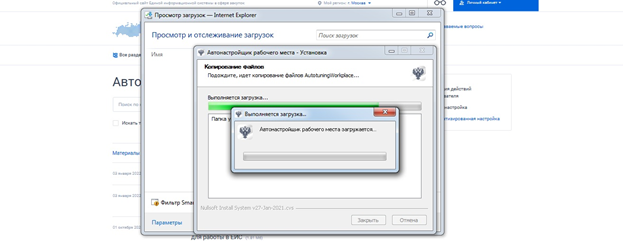
И теперь скачиваем файл «Автоматизированная настройка рабочего места (Windows).exe
и запускаем этот файл на компьютере
Появится вот такое окно:
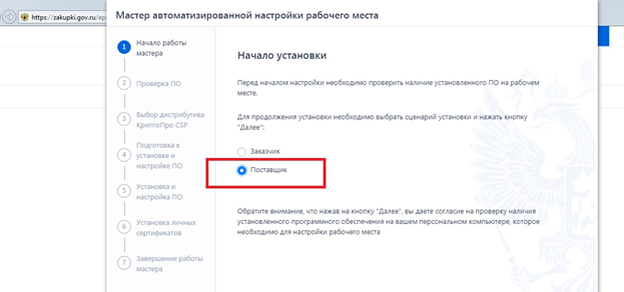
Ставим галочку «Поставщик» и жмем «Далее»
Дальше мастер покажет что нужно установить и вы просто нажимаете кнопку «Далее»
На следующем экране он предложит установить Яндекс Браузер (версия для ЕИС), вы просто жмете кнопку «Далее»
Он сам все установит, все что он предложит- соглашайтесь, там нет игр и всякого спама, только программы.
После завершения установки, нужно будет перезагрузить браузер
шаг 3: Отрываем Яндекс браузер
копируем и вставляем туда ссылку https://help.kontur.ru/uc
в открывшемся окне жмем «Скачать расширение»
Далее жмем «Установить»
Далее он попросит установить Плагин, так же соглашаемся.
Следующим шагом откроется экран, тут выбираем наш Яндекс Браузер из списка и жмем кнопку «Проверить для ЭТП и госпорталов».
Далее пройдет проверка и он вам предложит список для установки, вы ничего не меняете и просто нажимаете «начать настройку»
Далее просто везде соглашаемся и жмем «Установить» на все запросы.
После завершения установки он предложит перезагрузить компьютер сейчас или позже, выбираем «Перезагрузить позже».
шаг 4:
Через Пуск- Поиск открываем программу КриптоПро CSP
Далее выбираем вкладку «Сервис», на ней выбираем «Посмотреть сертификаты в контейнере»
Далее жмем «Обзор», выбираем наш сертификат и жмем «Установить» и затем «Готово»
ВСЁ! Перезагружаем компьютер и начинаем работу.
Следующим шагом вам нужно зарегистрироваться в ЕИС и в электронном магазине, но об этом в следующей статье. Если вам помогла статья, напишите в комментариях, если нужно- я запишу подробное видео.
Если у вас возникли проблемы с настройкой- вы можете связаться со мной
в телеграмм @roman2581133 для удаленной настройки (услуга платная).