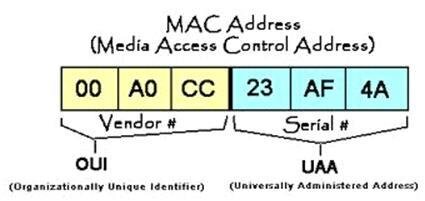
Под MAC-адресом понимается идентификатор устройства, подключенного к сети Ethernet. Мак-адрес формируется при помощи алгоритма, не допускающего повторений в обозримом будущем. Таким образом, двух устройств с одинаковыми маками в природе не встречается – это совершенно уникальный признак, однозначно идентифицирующий подключенное к сети оборудование.
IP-адрес оборудования (например, сетевой карты) также является числом уникальным. Возникает естественный вопрос: нельзя ли узнать по конкретному IP MAC, так же, например, как можно узнать производителя по шести первым символам мака? И наоборот, можно ли вычислить MAC-адрес по IP абонента сети?
Провайдеры используют мас вполне определенным образом – по его значению они идентифицируют абонента. Значит, существует способ проверки соответствия между айпишником и маком.
В нашей небольшой заметке мы опишем способы определения одного параметра по другому, достаточно универсальные и годные для применения пользователем любой квалификации. Начнем с вопроса вычисления MAC по IP.
Узнать MAC-адрес по IP
Чтобы узнать MAC адрес по IP нужно запустить командную строку. Далее мы воспользуемся специальным протоколом, который работает в сети с MAC. Попросту просканируем сеть и посмотрим нужные нам данные.
В поисковой строке вводим название системной утилиты, далее запускаем с обычными правами.
Как узнать IP по MAC адресу и наоборот: через командную строку и Web-интерфейс роутера
Теперь вам нужно пропинговать нужное вам устройство. Для этого вводим команду:
ping 192.168.1.101
ПРИМЕЧАНИЕ! Вместо IP введите сетевые цифры вашего устройства.
Как узнать IP по MAC адресу и наоборот: через командную строку и Web-интерфейс роутера
Теперь вводим команду с ARP протоколом, который должен вывести нужные нам данные:
arp-a
Как узнать IP по MAC адресу и наоборот: через командную строку и Web-интерфейс роутера
Напротив, нужного IP вы увидите MAC.
Лучше команды вводить сразу по очереди, в противном случае IP может измениться, и вы не сможете увидеть физический адрес аппарата. Также напомню, что на многих устройствах МАК пишется на этикетке. Например, на том же роутере он сразу же написан на бумажке, которая находится под корпусом аппарата.
Mac адрес в mac os и linux
Пользователи Linux смогут узнать идентификатор ноутбука или компа, написав в терминале:
ifconfig -a | grep HWaddr
Для пользователей Macintosh подойдет команда ifconfig. Альтернативный способ узнать MAC адрес на MAC OS:
Откройте «Системные настройки», а затем – «Сеть».
Зайдите в расширенные параметры и выберите пункт AirPort или Ethernet (смотря, какой идентификатор вам требуется).
В первом случае нужное значение можно найти в пункте AirPort ID, а во втором – на вкладке «Оборудование».
Определить IP адрес по MAC-адресу
Ищем в системе командную строку и запускаем её.
Теперь вводим команду сканирования всех устройств в сети в нужном диапазоне:
for /L %a in (1,1,254) do @start /b ping 192.168.1.%a -n 2 > nul
Данная команда полностью пропингует IP всей вашей локальной сети в диапазоне от 192.168.1.1 до 192.168.254. Если шлюз или роутер имеет другой адрес, например – 192.168.100.1, то измените предпоследнюю цифру с «192.168.1.%a» на «192.168.100.%a».
После этого прописываем такую же команду как в прошлой главе:
arp -a
Как узнать IP по MAC адресу и наоборот: через командную строку и Web-интерфейс роутера
Выведется полный список всех подключенных к роутеру устройств. Если список слишком большой, то вы можете ввести поиск IP по конкретному МАК-адресу:
arp -a | find “92-f0-a4-ee-df-35”
Вместо вышеуказанного MAC- нужно ввести тот, который нужен вам.
Что это такое и для чего это нужно?
MAC – это уникальный адрес, который присваивают каждому устройству в сети. Этот идентификатор прописывается в компьютер еще на этапе его сборки. Все без исключения сетевые устройства имеют такой идентификатор – это многочисленные роутеры, сетевые карты компьютеров, wi-fi адаптеры и многие другие устройства.
Данный адрес имеет длину в 48 бит. Это позволяет обеспечить огромное количество возможных вариантов. Зачастую, идентификатор записывают в виде шести групп из двойных шестнадцатеричных чисел. Для удобства они разделяются знаками «-« или же «:». Этот адрес назначается сетевому оборудованию на постоянной основе и изменить его практически невозможно, однако существует программные продукты, где эти изменения все таки возможны.
Это адрес нужен в процессе организации и обслуживании компьютерных сетей. От него зависит корректная работа. Большинство пользователей сталкиваются с этим идентификатором только в процессе соединения с маршрутизатором. Некоторые провайдеры, обеспечивающие доступ в интернет, применяют привязку к mac-адресу для обеспечения безопасности.
Такая привязка дает возможность подключаться к глобальной сети только для конкретных компьютеров или массы других устройств – провайдер знает mac-адреса конкретного оборудования. Это дает возможность избежать расхода трафика посторонними устройствами и обеспечивает более высокий уровень безопасности в процессе обмена данными по сети.
Узнать всю информацию о сети в роутере
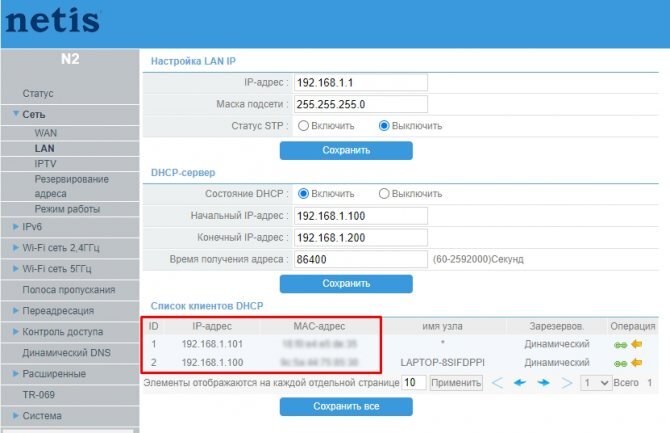
Так как обычно локальную сеть дома строит сам роутер, то узнать заводской адрес можно в специальной админ-панели. Чтобы туда войти, нужно вписать в адресную строку подключенного к сети устройства IP или DNS маршрутизатора. Очень часто используются: 192.168.1.1 или 192.168.0.1. Также адрес можно подсмотреть на этикетке под роутером. Если вы не можете найти этот адрес или есть сложности с входом в Web-интерфейс – смотрим эту инструкцию. Для авторизации нужно будет также ввести логин и пароль. Значения по умолчанию находятся там же на этикетке.
Теперь вам нужно найти раздел, который покажет вам все подключённые устройства – он может называться как «LAN», «DHCP», «Сеть» или «Локальная сеть». Ищем таблицу, где и будет представлена информация о подключенных локальных IP и физический адрес устройства. Также там будет наименование устройства. Вообще можете просто пошариться по разделам, их должно быть не так много – просто ищите подобную таблицу.
Если у вас есть сложность с поиском данного раздела – смотрим эту инструкцию. Тут же можно зарезервировать адрес, а также заблокировать или наоборот внести его в белый список – об этом подробно написано тут.
Напомню, что если у вас ещё остались вопросы, то вы всегда можете обратиться ко мне в комментариях, и я вам обязательно помогу.
Что будет, если в arp-таблице отсутствует необходимая запись?
В этом случае, когда ПК не может найти mac-адрес целевого хоста по заданному ip-адресу в своей arp-таблице, сетевая плата генерирует широковещательный запрос (broadcast), который будет разослан на все физические порты коммутатора, чтобы опросить все подключенные к нему устройства. Каждое устройство, получившее данный запрос, начнет сравнивать свой ip-адрес с целевым. В случае совпадения, устройство отправит ответ прямо по mac-адресу запрашивающего ПК, указав свой ip и mac и таким образом обновив его arp-таблицу.
Если же в сети не нашлось устройства с необходимым ip-адресом, то и arp-ответа также не последует. Соответственно необходимая arp-запись не будет добавлена в таблицу, и интернет протокол IP будет удалять все ip-пакеты, предназначенные для целевого ip-адреса.
Смотрим mac на коробке
Если удалось сохранить оригинальную упаковку, в которой поставлялся системный блок или же ноутбук, тогда это большое везение, ведь не придется вызывать командную строку и запускать различные команды.
Зачастую, производители на упаковке указывают информацию о интерфейсах – это название конкретного сетевого адаптера, его модель, а также физический адрес. Кроме того, на упаковке будут также указаны все интерфейсы, которые поддерживаются данным адаптером.
Свойства подключений
Этот способ также предусматривает использование стандартных возможностей, которые предоставляет Window. Итак, нужно зайти в список сетевых подключений и в этом списке отыскать необходимое. Но нужно не само подключение, а его свойства.
В этом поможет команда «ncpa.cpl»!.
Она откроет «свойства подключений». Затем, при помощи правого клика по адаптеру появится список – необходимо выбрать первый пункт. Далее – откроются свойства конкретного адаптера – здесь ищем поле «подключение через». Если навести курсор на это поле, тогда через некоторое время появится уникальный mac-адрес.
Вот такими простыми способами, которые подходят для большинства пользователей, можно узнать mac-идентификатор, а также полную информацию о сетевых интерфейсах. С этим идентификатором можно обезопасить подключение и исключить ситуацию, когда сеть используют с посторонних устройств.
Узнаем физический адрес через параметры сетевого адаптера
Это самый-самый простой способ и подойдет он для любых пользователей. В этом способе не придется терзать командную строку, он не требует каких либо особенных знаний. Первым делом необходимо зайти в “Пуск”, а затем запустить “Панель управления”. В главном окне необходимо найти и открыть окно центра управления сетями и общим доступом.
Там нужно нажать на изменение параметров адаптера. После этого откроется окно, где будет указаны все адаптеры, которые производитель установил на ПК или ноутбуке. На нужно адаптере при помощи нажатия правой кнопкой откроется окно, где можно посмотреть физический адрес – это и есть уникальный идентификатор или же mac-адрес.
Mac-адрес с помощью командной строки: способ №2
Для этого способа также понадобится командная строка. Этим вариантом пользуются только лишь в том случае, если в первом способе с командой ipconfig ничего не получилось – в некоторых случаях так случается. Командную строку нужно обязательно запускать от имени администратора компьютера. После запуска в строку вводят getmac /v/fo/list/.
С помощью данной команды можно значительно проще и быстрее узнать всю информацию об уникальных идентификаторах сетевых адаптеров ПК или ноутбука. После выполнения пользователя увидит таблицу. В ней нужны физические адреса доступных подключения и адрес компьютера.
Mac-адрес через сведения об ос
Этот вариант также очень и очень простой для большинства пользователей, особенно начинающих. Физический адрес можно будет выяснить при помощи интерфейса Windows. Для этого следует использовать комбинацию клавиш на клавиатуре — Win-R. Далее после ввода команды «msinfo32» откроется окно со всей информацией об установленной операционной системе.
Во вкладках в левой части окна необходимо найти сети, а далее, кликнуть на поле «адаптер». После этого в правой части этого окна пользователь сможет увидеть всю информацию – это полное название, шлюз, сетевой адрес, физический идентификатор, драйвер.
Другие операционные системы
Узнать сетевой адрес компьютера в системе, не относящейся к windows, тоже несложно. Однако в случае с Mac OS метод отличается на устаревших и обновленных версиях. В новых версиях действуйте так:
- Щелкните значок Apple вверху экрана слева. В развернувшемся списке выбирайте Системные настройки;
Узнаем MAC адрес в компьютере Apple
- Щелкните «Сеть»;
- Определитесь между AirPort и Ethernet, отталкиваясь от Вашего соединения – беспроводного или проводного;
- Если беспроводное, то перейдите в «Дополнительно», а там, во вкладку «AirPort». В поле ID находится искомая информация;
- Если проводное, то пройдите в «Дополнительно», затем в «Ethernet».
:/> variables — How do I get the value of a registry key and ONLY the value using powershell — Stack Overflow
Первой строчкой в открывшемся окне и будет Ваш мак.
Важно, чтобы подключение к Интернету в момент просмотра было активно.
Информация о вашем MAC адресе в компьютере Apple
В новых версиях такой ОС тоже есть возможность узнать МАК, но иначе. Первые два пункта повторите аналогично работе со старой версией. Нажмите на выпадающее меню «Показать». В нем выбирайте проводное или беспроводное подключение.
Выбор сетевого оборудования
В нижнем блоке отразятся необходимые данные для устройства.
Информация о выбранном устройстве
Для Линукс метод иной. Зажмите Ctrl Alt Т. В появившимся окне щелкните на Терминал.
Откройте Терминал
Введите в командной строке ifconfig –a. Нажмите Ввод. Откроется окно с информацией о системе. Мак указан в первой строчке.
Информация о MAC адресе в Linux