
В одноплатнике Raspberry PI 4 доступно 5 UART интерфейсов, выведенных на разъем GPIO. Однако, прежде чем начать с ними работать в своих проектах, необходимо сконфигурировать саму "Малинку".
Включение аппаратного UART
Запускаем конфигуратор в терминале командой:
sudo raspi-config
В появившемся диалоге переходим по цепочке меню "Interfacing Options" --> "Serial Port".
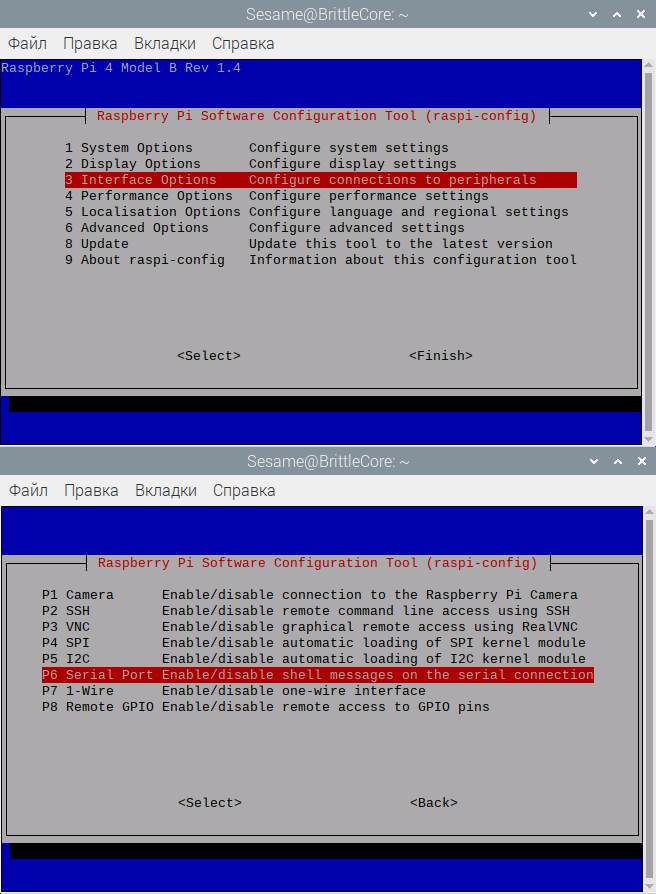
На вопрос "Would you like a login shell to be accessible over serial?" отвечаем "<No>".
На вопрос "Would you like the serial port hardware to be enabled?" отвечаем "<Yes>".
На появившемся экране подтверждения нажимаем "<OK>".
Перезагружаем плату. Теперь оболочка отключена от порта UART0.
Включение UART1, UART2, UART3, UART4, UART5
Для этого необходимо отредактировать файл конфигурации config.txt, выполнив команду:
sudo nano /boot/config.txt
В секцию [all] добавляем следующие строки:
dtoverlay=uart2
dtoverlay=uart3
dtoverlay=uart4
dtoverlay=uart5
# UART on
enable_uart=1
# Bluetooth off
dtoverlay=disable-bt
Отключаем сервисы операционной системы, занимающие порты UART, командами:
sudo systemctl disable hciuart.service
sudo systemctl disable bluealsa.service
sudo systemctl disable bluetooth.service
Перезагружаемся:
reboot
Проверка настроек конфигурации
Проверяем доступные в системе последовательные порты и их имена командой:
ls /dev/ttyAMA*
Результат:
/dev/ttyAMA0 /dev/ttyAMA1 /dev/ttyAMA2 /dev/ttyAMA3 /dev/ttyAMA4
То есть, в системе доступно 5 портов, по именам которых мы будем подключаться в коде своих программ.
Посмотреть все доступные последовательные порты можно командой:
dtoverlay -a | grep uart
Вывод:
midi-uart0
midi-uart1
midi-uart2
midi-uart3
midi-uart4
midi-uart5
miniuart-bt
qca7000-uart0
uart0
uart1
uart2
uart3
uart4
uart5
Подробную информацию о доступном последовательном порте можно узнать командой:
dtoverlay -h uart0
где "uart0" - имя последовательного порта от 0 до 5.
Вывод:
Name: uart0
Info: Change the pin usage of uart0
Usage: dtoverlay=uart0,<param>=<val>
Params: txd0_pin GPIO pin for TXD0 (14, 32 or 36 - default 14)
rxd0_pin GPIO pin for RXD0 (15, 33 or 37 - default 15)
pin_func Alternative pin function - 4(Alt0) for 14&15,
7(Alt3) for 32&33, 6(Alt2) for 36&37
Из этого вывода понятно, что передатчик TXD0 выведен на пин GPIO14, приемник RXD0 - на GPIO15.
Пример для UART4. Выполняем команду:
dtoverlay -h uart4
Вывод:
Name: uart4
Info: Enable uart 4 on GPIOs 8-11. BCM2711 only.
Usage: dtoverlay=uart4,<param>
Params: ctsrtsEnable CTS/RTS on GPIOs 10-11 (default off)
Здесь видно, что передатчик TXD4 выведен на пин GPIO8, RXD4 - на GPIO9, CTX4 - на GPIO10, RTS4 - на GPIO11.
Сводная таблица пинов GPIO
UART0
TXD --> GPIO14
RXD --> GPIO15
UART1
TXD --> GPIO32
RXD --> GPIO33
UART2
TXD --> GPIO0
RXD --> GPIO1
CTS --> GPIO2
RTS --> GPIO3
UART3
TXD --> GPIO4
RXD --> GPIO5
CTS --> GPIO6
RTS --> GPIO7
UART4
TXD --> GPIO8
RXD --> GPIO9
CTS --> GPIO10
RTS --> GPIO11
UART5
TXD --> GPIO12
RXD --> GPIO13
CTS --> GPIO14
RTS --> GPIO15
Напоминаю, что номер GPIO на разъеме и номер пина разъема - это не одно и то же! То есть, GPIO14 находится на пине 8 разъема.
Назначение всех пинов GPIO и состояние резисторов подтяжки можно посмотреть командой:
raspi-gpio funcs
#raspberrypi #gpio #uart