Эта статья подскажет вам, как правильно нужно установить Windows 10 на ваш компьютер без лишних проблем.
Создание загрузочного устройства
Итак, для начала вы должны создать загрузочную флешку (диск) или скачать образ, после чего с его помощью опять же сделать тоже самое (имеется в виду загрузочная флешка или диск). Самый простой способ — пройти по ссылке, нажать на сайте Microsoft на надпись "Скачать средство сейчас", чтобы установить Windows 10.
https://www.microsoft.com/ru-ru/software-download/windows10
- Ввиду событий, происходящих в мире и в нашей стране в частности, вы не сможете скачать необходимый файл, поэтому для осуществления скачивания - подключайте один из... Ну, вы поняли, про какие популярные сегодня интернет-средства идёт речь.
Скачается утилита, которая в принципе сделает всё сама без сторонних программ. Вам нужно будет только подтверждать всё то, что будет выводиться на экран. Просто нужно будет выбрать для скачивания не ISO-файл, а USB-устройство флеш-памяти, предварительно вставив в свободный USB-порт вашего ПК флешку или диск в дисковод. Естественно, выбор языка остаётся за вами и вы должны указать его самостоятельно.
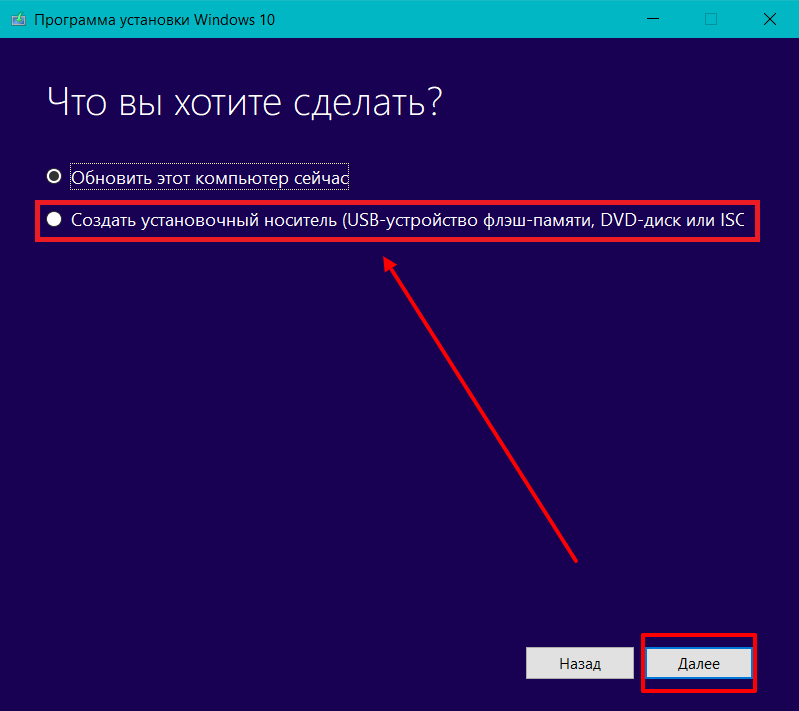
По умолчанию запишется та версия и редакция, которая будет предпочтительней на вашем компьютере с учётом того, какая у вас сейчас установлена операционная система.
Если у вас уже есть образ Windows, то вы можете также записать его на флешку или диск с помощью любых сторонних программ, которые для этого предназначены. Мы же показываем самый простой способ, как установить Windows 10.
Подготовка к установке
Все важные документы в идеале перенести временно на внешний жёсткий диск, в "облачную" систему или хотя бы на диск D (буква может отличаться), который не является на вашем жёстком диске системным.
Когда флешка или диск запишется, вам нужно будет перезагрузить ПК и зайти в BIOS или в Boot Menu для установки в приоритете загрузки то устройство, на который вы только что записали образ Windows 10. Чаще всего, на ноутбуках для входа в BIOS вам необходимо во время загрузки компьютера удерживать несколько секунд кнопку F2. На стационарных компьютерах возможно использование клавиши DEL также с удерживанием. В Boot Menu вы сможете войти, узнав предварительно какую клавишу вам нужно нажать для входа. Каждый ПК индивидуален, поэтому здесь описаны самые известные варианты входа.
Установка Windows 10
При появлении надписи на экране "Press any key to boot from CD or DVD…" нажмите любую клавишу на клавиатуре и установка начнётся.
Затем выбор языка,
после нажатие на кнопку "Установить".
А теперь введите лицензионный ключ, если он у вас имеется или нажмите "У меня нет ключа" ("Сделать позже"), если хотите ввести его позже. Вообще, для спокойного пропуска всех ненужных шагов очень часто предлагают перед установкой Windows 10 отключить интернет, вытащив Ethernet-кабель из гнезда. Мы тоже считаем, что не очень уверенный пользователь более быстро пройдёт этапы установки, особенно дальнейшие, где часто люди натыкаются на проблемы с пропуском страницы PIN-кода (точнее его установки). Поэтому, как вариант, отключайте интернет и проходите все этапы без лишней волокиты.
Следующий шаг - выбор редакции Windows. Может не отобразиться, если редакция определилась по ключу или UEFI.
Далее нужно установить галочку напротив надписи "Я принимаю условия лицензии". Таким образом, вы соглашаетесь с политикой Windows.
На следующем этапе вы должны выбрать "Выборочную установку", так как мы с вами рассматриваем, как установить Windows 10 с нуля, то есть в будущем она не будет нести за собой никаких ошибок.
Далее самое, на наш взгляд, непростое продолжение, где часто многие путаются. На этой странице вы должны указать раздел, куда будет установлена Windows. У большинства пользователей выбор должен остановиться на букве C. Все разделы, имеющие маленькие объёмы (в мегабайтах), лучше не отмечать и не трогать. Если важных данных на ПК нет или вы их перенесли, то можно на этом этапе разбить ваш диск на разделы по-новому, так как вам будет удобно, то есть создать всю структуру с нуля, но если это для вас кажется сложным - пропускайте эту затею. Кто не испугается, то для этого внизу страницы есть специальная панель с редактированием.
Если вы на том разделе, куда будет устанавливаться ваша система, произведёте “Форматирование”, то папка “Windows.old” со старой операционной системой не будет создана. Если не отформатируете, то папка будет покоиться на диске С. Главное, чтобы для этого было достаточно места на жёстком диске. При установке новой Windows на раздел, где раньше были ваши личные файлы (например, диск D), вы будете обладателем двух операционных систем на ПК и при включении компьютера должны будете выбирать с какой вы хотите загрузить систему. Такая путаница нам ни к чему, поэтому лучше найти тот раздел (чаще всего диск С), где у вас прежде стояла система и установить новую туда же.
Если выскакивает ошибка с сообщением о том, что установка Windows невозможна и так далее, то переходите на другую нашу статью о том, как решить данные проблемы.
А так, если никаких сложностей не возникнет и вы сделаете всё верно, то у вас должна начаться установка Windows.
Затем экран будет несколько раз темнеть, будут появляться надписи "Подготовка" и "Настройка компонентов", ПК может перезагружаться.
Завершение установки
После будет происходить попытка подключиться к сети и если Windows не обнаружит необходимое оборудование, то вы окажетесь на странице настройки выбора региона.
После нужно будет выбрать язык раскладки клавиатуры.
Далее выскочит предложение о добавлении дополнительных раскладок, но если вас устраивает русско-английская (она идёт по умолчанию), то просто пропускайте этот этап.
Если интернет у вас включен, то появится вопрос о том, какой вы хотите предпочесть вариант подключения. Советуем выбрать вам "Для личного пользования".
Также при наличии активного интернет-подключения будет предложено создать учётную запись Microsoft или ввести в соответствующее поле уже существующую.
То же самое и с настройкой PIN-кода. При отключенном интернете, вы можете просто пропустить этот шаг. Если даже вы его установите, то ничего страшного нет. Запомните его и после можно всегда его отключить. Как это сделать, вы узнаете, прочитав статью, посвящённую этому вопросу на нашем канале.
OneDrive — "облачная" служба от Windows. Если вы ввели свою учётную запись Microsoft, то вам будет предложено настроить и OneDrive.
На завершающей странице нужно будет внимательно прочитать то, какие службы Windows у вас будут запущены после завершения установки. Если что-то вас не устраивает, то вы при желании отключайте её, потянув ползунок напротив названия в противоположную сторону от слова "Включить" до появления надписи "Выключить". Что именно включить, а что лучше не трогать? Переходим на статью "Как отключить слежку в Windows 10" и знакомимся с этим более подробно! Если вам это не интересно, то оставляйте всё, как есть.
Мы выключили всё, так как не нашли ничего там для себя интересного.
После появится сообщение, что "Это может занять несколько минут", но на деле всё длится в зависимости от мощности вашего компьютера. Поэтому запаситесь терпением, если у вас совсем "слабенький" ПК.
В итоге при положительном результате, вы должны увидеть "чистый" рабочий стол с "Корзиной".
Основные драйверы Windows подгрузит сама, но некоторые всё же лучше скачать самостоятельно с официальных сайтов. Это касается видеокарт, материнских плат, каких-то других сторонних устройств, подключенных вами позже.
Если система будет работать стабильно, то будет правильным решением создать полный образ вашей Windows 10 на случай "падения" системы в будущем.
На этом всё! Componoffka желает вам всего самого наилучшего! До новых встреч, уважаемые читатели!