Наверняка приходилось сталкиваться с ситуацией, когда интересную фотографию портит засвеченное небо.
В данной статье предлагаю разобрать ряд инструментов, позволяющих добавлять небо из разных фотографий, тем самым превращая серые невзрачные снимки в яркие и эмоциональные фотографии.
Из классики можно привести масса примеров, когда фотографы обрабатывали снимок, создавая шедевр. Один из наиболее ярких примеров – это фотография «Горе» сделанная советским фотокорреспондентом Дмитрием Бальтерманцем в январе 1942 года в Крыму. На фотографии при более внимательном просмотре видно, что небо взято из другого кадра, история данной фотографии подтверждает факт использования совмещения нескольких снимков. В итоге получился шедевр.
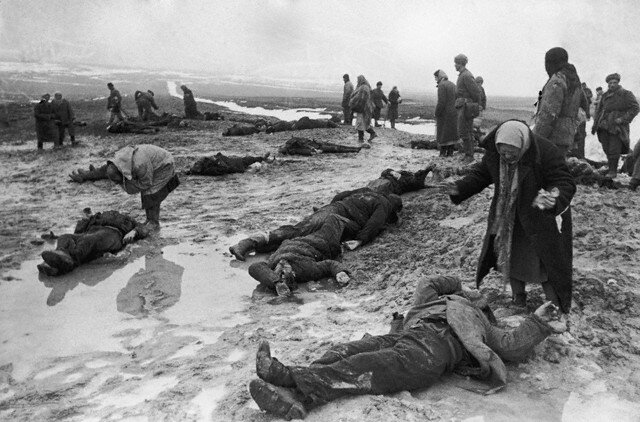
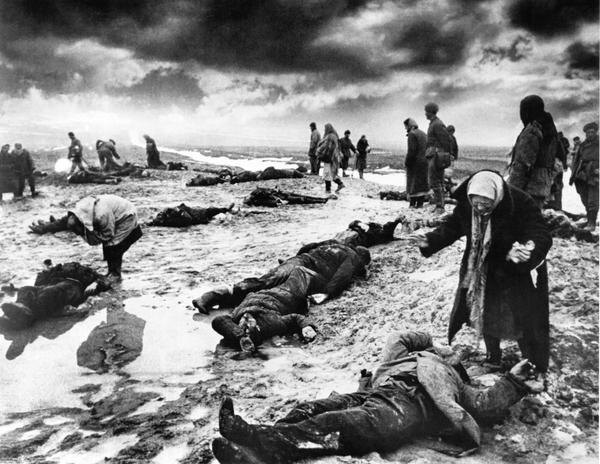
Совмещать небо будем при помощи программы Adobe Photoshop. Для выполнения поставленной задачи потребуются следующие основные инструменты; Layers, Channels, Clipping Mask, а также дополнительные инструменты; Кисти, Ластик, цветовая корректировка и др.
Layers
Дубликаты слоев помогут исправлять ошибки, подправлять недостатки инструментом Ластик. Для Ластика рекомендую регулировать Жесткость (правая кнопка мыши на изображении, перемещаем ползунок Жесткость) и Размер (клавиши Х (уменьшает размер) и Ъ (увеличивает размер)). Чем больше размер Ластика, тем более мягкие будут края.
Channels
Для выделения сложных фрагментов удобно использовать Channels. Выбираем наиболее контрастный канал и также как со слоями создаем дубликат. Дубликат канала создается также как и дубликат слоя (правая кнопка мышки на выделенном канале и выбираем Создать дубликат канала). При помощи инструментов корректировки (Уровни, Кривые) выбранный канал лучше сделать еще более контрастным. Все это позволит загрузить сложный фрагмент, в частности небо. Для загрузки выделения в новый слой через каналы необходимо выделить первоначально канал с нажатой клавишей CTRL, появится выделенная область. Выделить слой с изображением в окне Слои и нажать горячую клавишу CTRL + J. Выделенная область окажется в новом слое.
Остается найти красивую фотографию неба. Не обязательно это должна быть фотография только неба, главное чтобы лишние детали не мешали основной фотографии. Найти подходящий снимок не просто, но вполне возможно. Главное чтобы новый небосвод подходил по настроению и не ломал основную фотографию.
Clipping Mask
Слой с фотографией неба при помощи инструмента Clipping Mask вставляем в слой с копией нашей выделенной области засвеченного неба. В итоге создан сложный контейнер, содержимое которого можно редактировать; перемещать, трансформировать, проводить цветовую корректировку, удалять лишние детали и др. (более детальный разбор работы с инструментом Clipping Mask см. в следующих статьях). Также в контейнер можно вставлять несколько вариантов снимков неба, что удобно для сравнения.