Майкрософт 6 июля выпустила стабильную версию 1.14, и тестовую версию 1.15, приложения "Windows Terminal".
Новые функции стабильной версии 1.14.
- Обновлённый дизайн в соответствии с дизайном Windows 11;
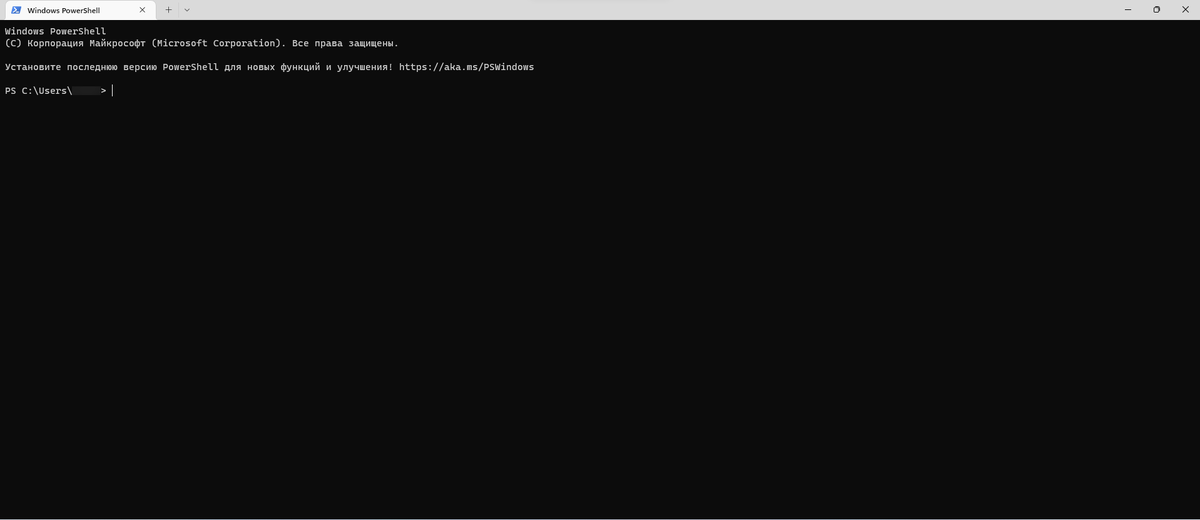
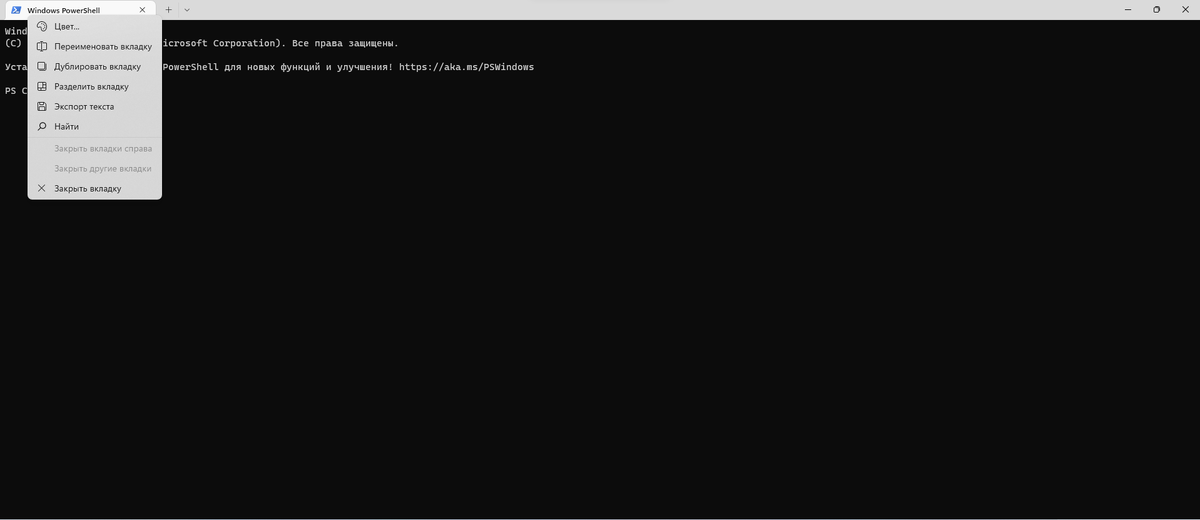
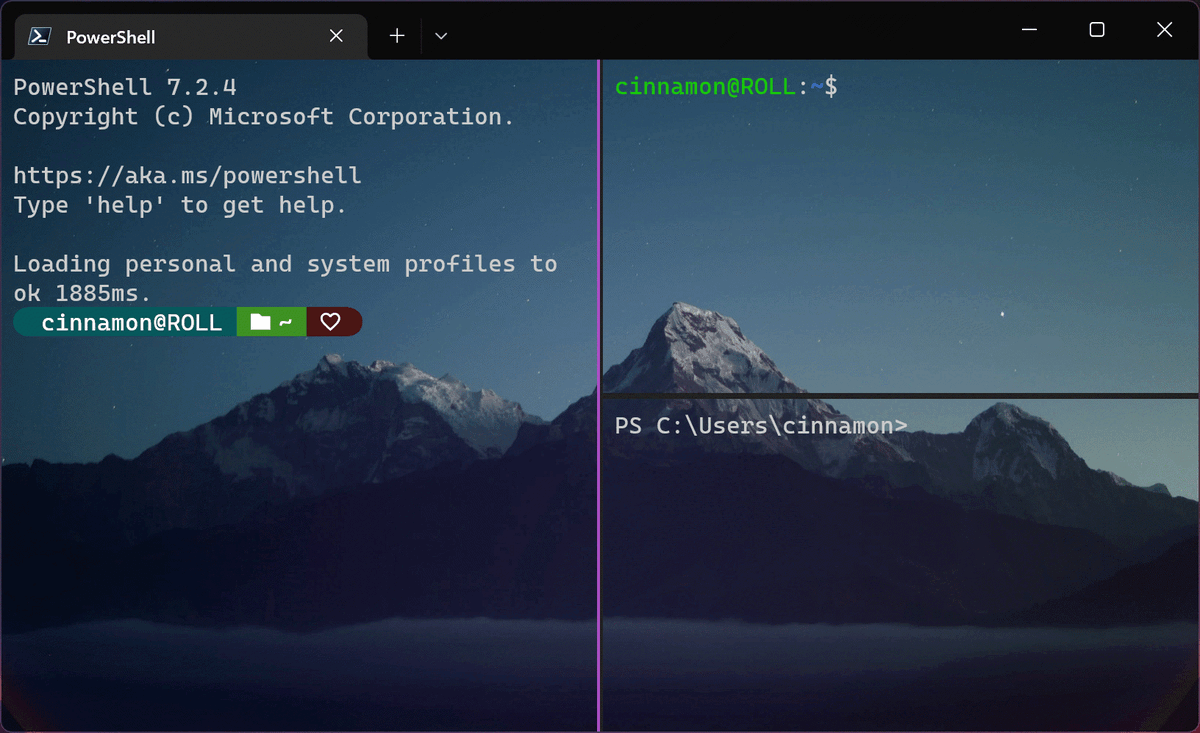
- Экспериментальное фоновое изображение для окна: Настройка "experimental.useBackgroundImageForWindow" в файле settings.json позволяет применить единое фоновое изображение для всех панелей, а не для каждого в отдельности, как было ранее;
- Выделение всего текста: Вы можете выделить весь текст с использованием действия "Выделить весь текст", которое эквивалентно сочетанию клавиатурных клавиш "Ctrl" + "Shift" + "A";
- Приложение запоминает состояние (включены/выключены) клавиатурных клавиш-световых индикаторов "Caps Lock", "Scroll Lock", и "Num Lock";
- Использование оконных приложений из терминала стало лучше;
- Улучшена стабильность и производительность средства визуализации "Atlas".
Приложение "Windows Terminal", если оно установлено, обновляется через приложение "Магазин Microsoft" ("Microsoft Store") автоматически. Приложение входит с состав Windows 11 по умолчанию, для Windows 10 стабильная версия приложения доступна для скачивания и установки на странице.
Новые функции тестовой версии 1.15.
- Клавиатурное выделение (Режим маркировки): Теперь вы можете использовать клавиатуру для выделения любого текста используя "Режим маркировки". Для входа в "Режим маркировки" необходимо использовать клавиатурные клавиши "Ctrl" + "Shift" + "M". Для перехода в начальную позицию слова/текста необходимо использовать клавиатурные клавиши-стрелки (вверх, вниз, влево, вправо). Для выделения текста необходимо удерживать нажатой клавиатурную клавишу "Shift" и использовать клавиатурные клавиши-стрелки. Для выделения всего текста необходимо использовать клавиатурные клавиши "Ctrl" + "A". Для выхода из "Режима маркировки" необходимо использовать клавиатурную клавишу "Esc".
Действия, которые применяются в "Режиме маркировки":
- "Переключить режим маркировки" — включает/отключает "Режим маркировки";
- "Переключить выделение блоков" — позволяет создавать блок выделенного текста только с использованием клавиатуры;
- "Переключить конечную точку выбора" — при изменении выделения текста с использованием клавиатуры, один из курсоров выделения перемещается в начало, или в конец слова/текста. Данное действие позволит переключить фокус на другой курсор выделения.
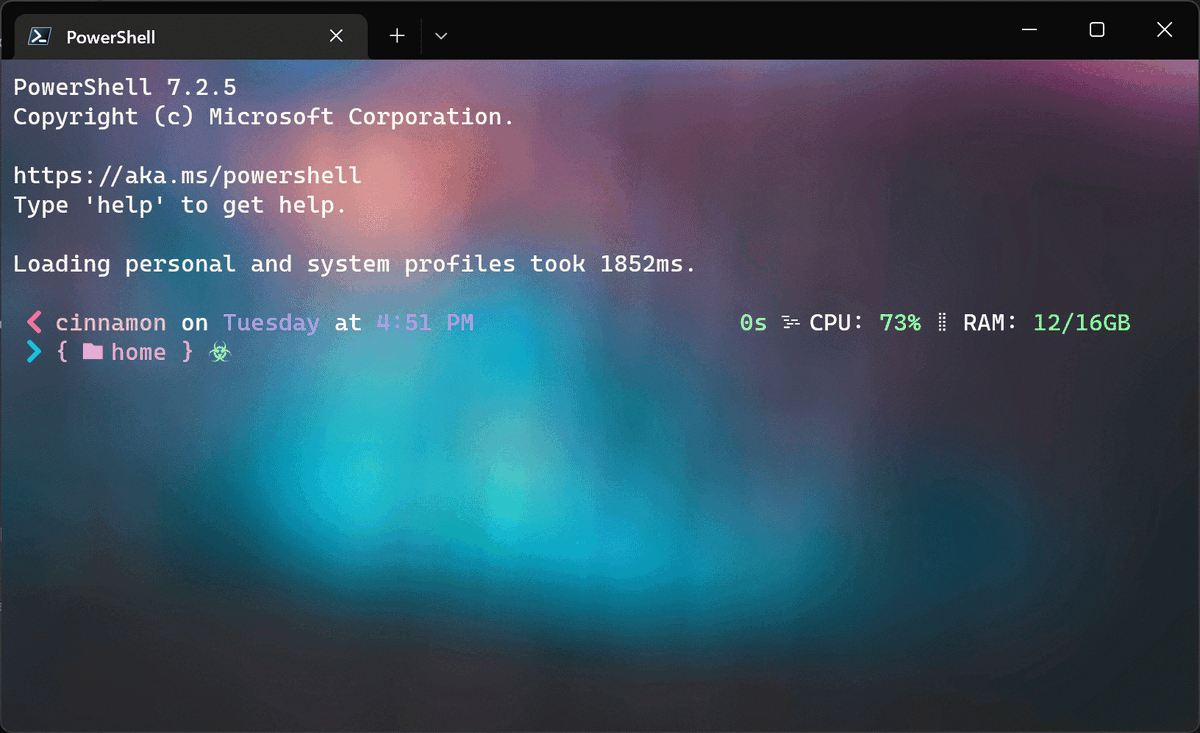
- Метки прокрутки (экспериментальная функция): Приложение "Windows Terminal" теперь поддерживает метки прокрутки. Вы можете автоматически добавлять метки прокрутки в ваш профиль для каждой команды, которую вы вводите, с помощью добавления настройки "experimental.autoMarkPrompts" в файл settings.json. Использование данной настройки позволит прокручивать окно к каждой определённой метке с помощью действий меток прокрутки. Если вы желаете, чтобы метка прокрутки отображалась на полосе прокрутки окна необходимо добавить настройку "experimental.showMarksOnScrollbar" в вашем профиле в файле settings.json.
Действия для меток прокрутки:
- "Добавить метку" — добавляет метки прокрутки к тексту. Если текст выделен, метка прокрутки будет расположена в пределах выделенного текста, в противном случае она будет расположена в позиции курсора. Действие имеет параметр "color", который позволяет настроить цвет для метки прокрутки;
- "Перейти к метке" — прокручивает окно к определённой метке прокрутки в определённом направлении. Параметр "direction" имеет значения/настройки "first" (начало, или первый), "previous" (предыдущий), "next" (следующий), и "last" (конец, или последний);
- "Удалить метку" — удаляет метку прокрутки для текущей позиции, либо в выделенном фрагменте текста, либо в позиции курсора;
- "Удалить все метки" — удаляет все метки прокрутки в выделенном фрагменте текста.
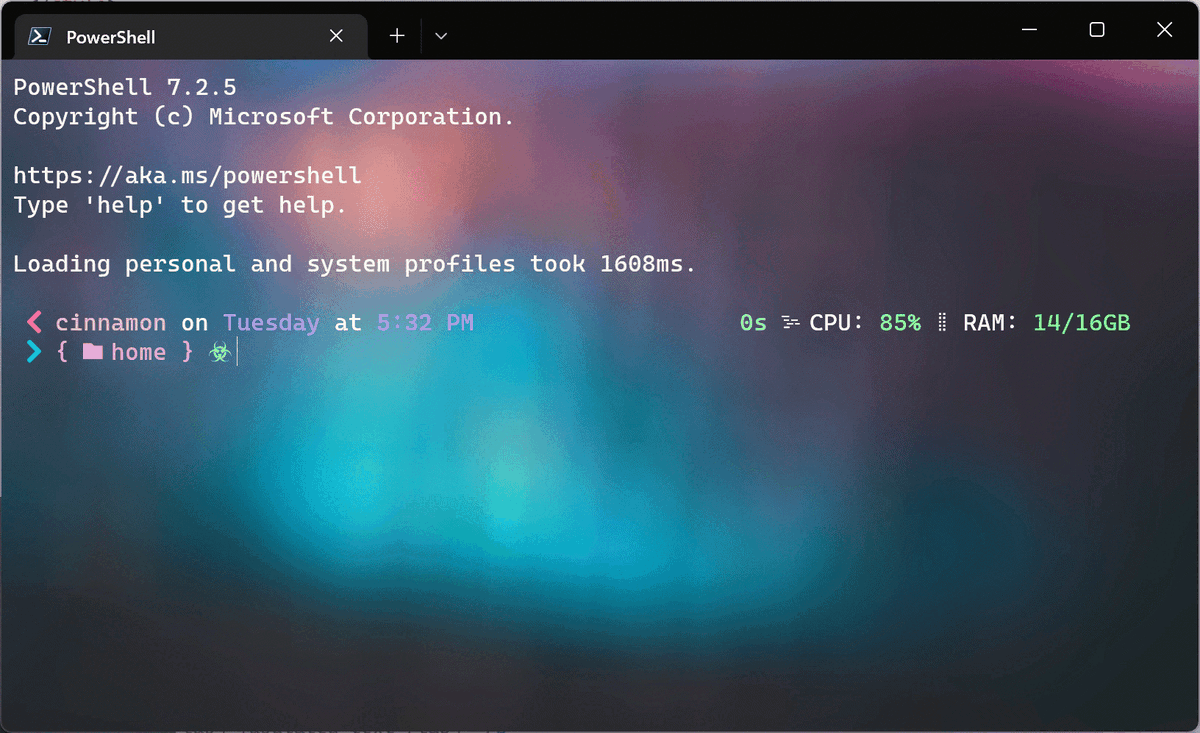
- Удалено исправление отображения "чёрных полос" для PowerShell: Данная тестовая версия удаляет исправление, которое предотвращало отображение чёрного фона (проявляется в виде чёрных полос, растянувшихся по экрану) при запуске PowerShell. Команда разработчиков приложения решила удалить данное исправление, поскольку новый компонент PSReadline PowerShell содержит исправление данной проблемы. Если вы продолжаете видеть чёрный фон при вводе текста и команд в среде PowerShell, убедитесь, что компонент PSReadline обновлён до более новой версии. Вы можете проверить версию компонента с использованием команды "Update-Module PSReadline".
Другие изменения:
- Приложение "Windows Terminal" теперь поддерживает escape-последовательность (регулярное выражение) "DECPS", позволяющее воспроизводить звуки в терминале;
- В случае если файл settings.json запускается пустым, будет запущена копия файла настроек;
- Вместо цветовых схем "фиолетовый" и "ярко-фиолетовый" теперь применяются "пурпурный" и "ярко-пурпурный";
- Приложение "Windows Terminal" теперь использует единый тип координат, изменение заключалось в разнице строк +3610, -3906;
- Следующие "горячие клавиши" теперь доступны для расширения оболочки: "T" — для открытия в стабильной версии "Windows Terminal", "P" — для открытия в тестовой версии "Windows Terminal", "D" — для открытия в тестовой версии "Windows Terminal" (Dev).
Тестовая версия приложения "Windows Terminal" доступна для скачивания и установки на странице приложения "Магазин Microsoft" ("Microsoft Store").
Новые функции, которые она содержит, войдут в состав следующей стабильной версии "Windows Terminal".
#Windows10 #Windows11 #WindowsTerminal #Microsoft #Майкрософт