На примерах покажем, что анализ данных при помощи сводной таблицы – это проще, чем вы думаете.
Работу с данными существенно облегчают сводные таблицы. Это удобный инструмент для их структурирования и анализа. С помощью сводных таблиц вы можете максимально быстро и просто сгруппировать и обработать информацию, провести вычисления и подготовить наглядный отчет.
В этой статье мы объясним как работать со сводными таблицами в настольном редакторе «МойОфис Таблица».

Шаг 1. Подготовка исходных данных
В качестве примера мы используем таблицу продаж условного магазина электроники. Ее мы также создали в редакторе «МойОфис Таблица».
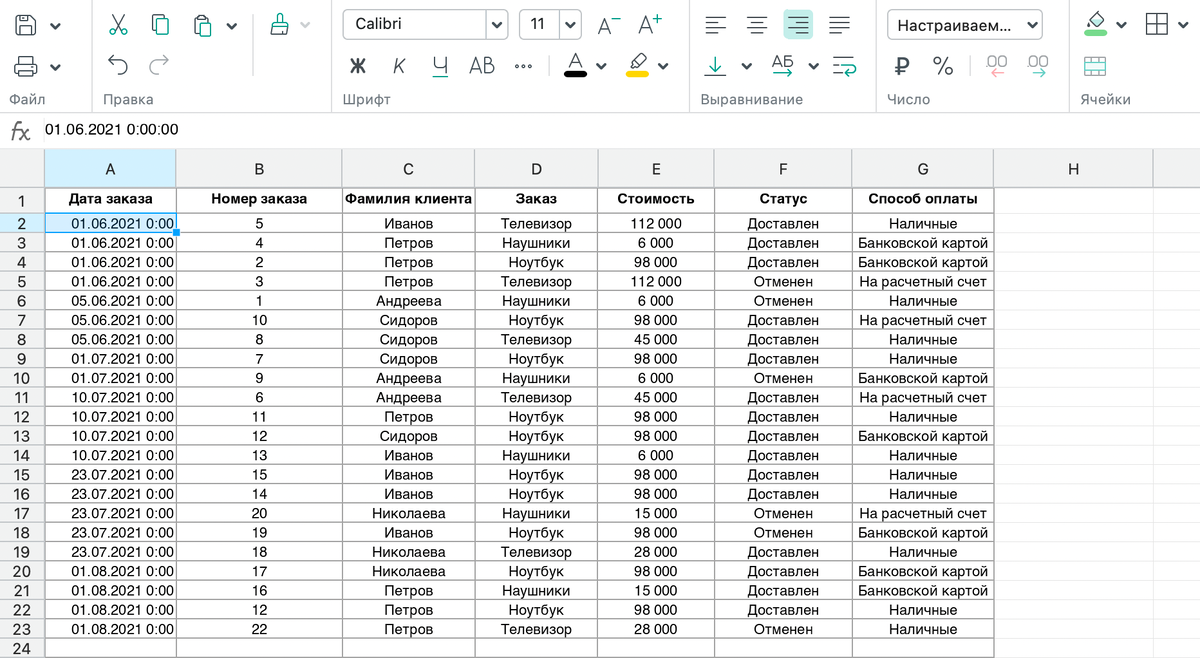
При подготовке данных к работе со сводными таблицами важно помнить, что у каждого столбца, который вы заполняете, должен быть заголовок. При этом важно, чтобы данные в пределах одного столбца были единого формата ( «Время», «Дата», «Денежный формат» и т.д).
Таблица-образец. Как мы организовали данные (слева - направо):
Столбец А
Дата заказа: с 01.06.21 по 01.08.2021;
Столбец В
Номер заказа: 1-22;
Столбец С
Фамилия клиента: Иванов, Петров, Андреева, Сидоров, Николаева;
Столбец D
Заказ: телевизор/ноутбук/наушники;
Столбец E
Стоимость единицы товара;
Столбец F
Статус: доставлен/отменен;
Столбец G
Способ оплаты: наличные/банковской картой/на расчетный счет;
Шаг 2. Создание сводной таблицы
Чтобы построить сводную таблицу на основе исходной, потребуется всего несколько кликов. Выберите вкладку «Вставка» в строке главного меню и найдите пункт «Сводная таблица» (порядок действий не зависит от того, на какой операционной системе вы работаете).
Перед вами появится окно, в котором нужно указать источник данных. Для этого достаточно выделить необходимые данные вместе с названиями столбцов. Другой вариант – указать адреса первой и последней ячеек нужной области вручную.
Следующий шаг – выбрать место расположения сводной таблицы. Хотите, чтобы данные сводной таблицы располагались на листе исходной таблицы – отметьте «Существующий лист», на другом листе – «Новый лист».
Шаг 3. Работа с данными
К примеру, наша задача посчитать сумму заказов для Андреевой, Петрова, Сидорова и других клиентов из списка. Для этого перейдем к боковой панели управления сводной таблицей. Она всплывает автоматически, если выделить любую из ячеек сводной таблицы.
Во вкладке «Конструктор» пять областей: «Доступные поля», «Фильтры», «Столбцы», «Строки» и «Значения». «Доступные поля» – заполнены названиями столбцов первоначальной таблицы автоматически. Наша задача – распределить нужные поля по другим областям, в которых пока отсутствуют данные. Сделать это можно, перетаскивая их мышкой.
Любое действие во вкладке «Конструктор» влияет на сводную таблицу, изменяя ее структуру. Мы перенесли в область «Строки» фамилии клиентов и это мгновенно отобразилось в таблице.
Область «Значения» предназначена для данных, с которыми нужно производить вычисления. Если мы добавим сюда числовые показатели, то они по умолчанию суммируются. Для других данных будет считаться количество. При необходимости можно выбрать «Среднее», определить «Максимум» или «Минимум» в данных, посчитать «Произведение» или выполнить другие операции. В нашем случае, для подсчета суммы, на которую каждый клиент заказал товары из магазина, перенесем поле «Стоимость» в «Значение» и оставим вариант «Сумма».
Шаг 4. Настройка сводной таблицы
Важный плюс сводной таблицы – возможность очень быстро представить данные в нужном разрезе. Например, если мы хотим посмотреть не только суммы заказов, но и увидеть их номера, а также купленные товары. Для детализации расчетов перенесем поле «Заказ» в область «Столбцы», а номера заказов добавим в «Строки». В результате мы видим, что и на какую сумму заказывал каждый из клиентов, а также можем отследить номера заказов.
В области «Доступные поля» отображаются все поля сводной таблицы. Те поля, которые используются в данный момент редактор дополнительно выделяет жирным шрифтом.
Если навести курсор на одно из полей, которое находится в любом из блоков (кроме «Доступные поля»), появятся две кнопки: корзина и три точки.
Первая кнопка удаляет поле из области, а вторая – открывает подменю. В нем – варианты перемещения поля, причем как внутри области, так и между областями. В блоке «Доступные поля» кнопки немного отличаются: «минус» нужен для удаления поля из всех других областей, где оно используется, а «плюс» – для добавления поля в область «Значения» или «Строки».
Шаг 5. Фильтры
Сводная таблица, которую мы составили, демонстрирует данные по продажам за весь период с 01.06.21 по 01.08.21. Чтобы проанализировать продажи в какой-то конкретный день, необходимо перенести поле «Дата заказа» в область «Фильтры» (эта область используется для фильтрации данных в сводной таблице).
В итоге, над сводной таблицей появился фильтр: «Дата заказа» и «Все значения». Перевернутый треугольник справа от ячейки «Все значения» открывает меню, в котором вы можете выбрать конкретные даты, по которым вы хотите узнать результаты, в данном случае – продаж. Табличный редактор пересчитает суммы автоматически, с учетом выбранных вами вариантов.
Фильтровать можно также любые данные – для этого нажмите кнопку и выберите названия полей для фильтрации. После этого вы увидите доступные значения. При наличии большого количества значений – найти нужные поможет строка поиска.
Шаг 6. Обновление сводной таблицы
Допустим, сотрудник магазина внес изменения в исходную таблицу – увеличил стоимость заказа номер 6 до пятидесяти тысяч рублей. Все это необходимо отобразить и в сводной таблице.
- Выделим весь диапазон или одну/несколько ячеек из диапазона сводной таблицы.
- Теперь кликнем на пункт командного меню «Данные», выберем команду «Обновить сводную таблицу» и получим новый результат.
Заключение
Мы разобрали пример создания простой сводной таблицы. Однако, табличный редактор «МойОфис Таблица» подойдет и для более сложных задач: подготовки больших отчетов, работы с меняющимися показателями. С его помощью вы сможете быстро обновлять данные, фильтровать информацию, изменять вид, структуру сводной таблицы и многое другое.
Подробнее о полезных функциях «МойОфис Таблица» вы можете узнать из обучающих материалов на сайте производителя: https://myofficehub.ru/materials/.