Необязательно знать коды написания html, css, php и быть программистом прочитав эту статью, вы с легкостью создадите свой первый сайт или блог.

Я надеюсь, что вы уже определились с тематикой или направлением своего сайта. Создавать сайт мы будем на конструкторе сайтов или CMS (Системе управления контентом). Самом популярном на сегодняшний момент WordPress (ВордПресс). По статистике около 40% всех сайтов в мире создано на ВордПрессе. Сайты созданные на этой CMS любят поисковики, они быстро индексируются. Технически можно реализовать все свои идеи на своем сайте возможно через множество различных сторонних модулей(плагинов) которые легко можно найти и подключить прямо в админ-панели сайта.
Мы создадим сайт и сделаем правильные первоначальные настройки, для того, чтобы он сразу начал правильно функционировать.
1. Подбираем домен, выбираем хостинг.
Итак. Давайте начнем с самого начала. Первое, что нам потребуется, это домен или доменное имя. Это название вашего сайта. К примеру, домен или доменное имя Яндекс Дзена, https://zen.yandex.ru/. Вы видите название домена каждый раз в поисковой строке браузера вверху, открывая любой сайт.
Для примера я буду использовать хостинг Таймвеб, которым пользуюсь много лет. Это очень качественный и очень дешевый хостинг. За все время у меня никогда не было проблем с моими сайтами. Админка очень понятная даже для новичка. Заходим на сайт хостера и выбираем виртуальный хостинг.
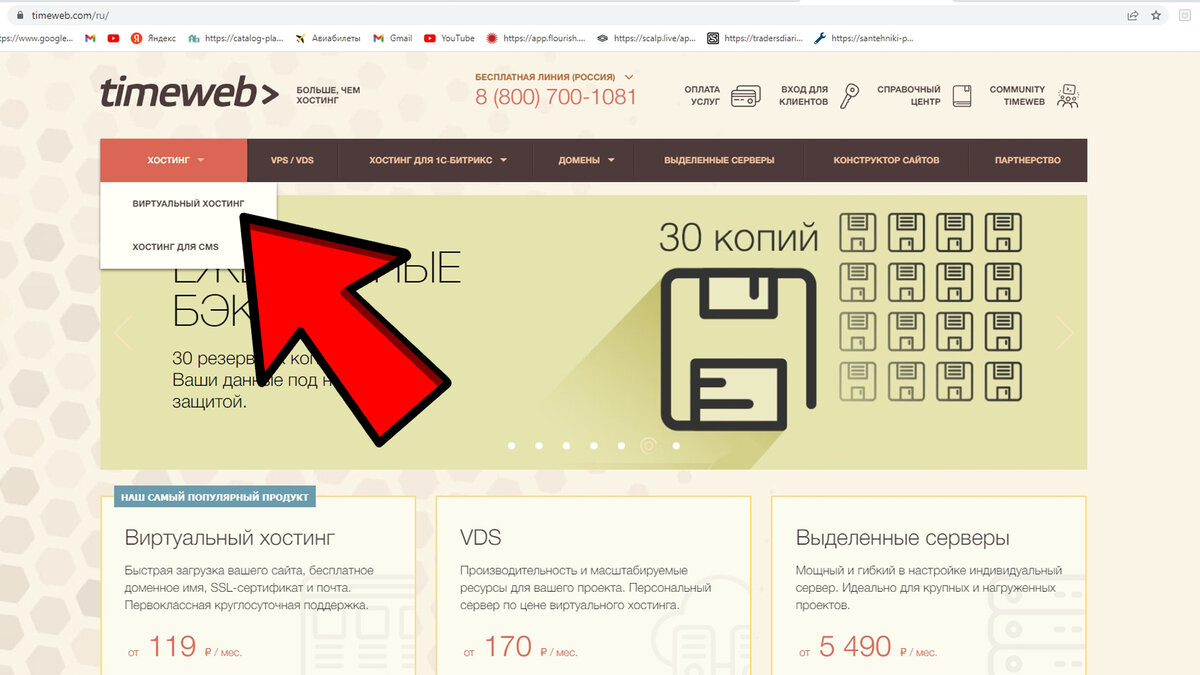
Выбираем из своих предпочтений тариф. Есть несколько вариантов. Для примера возьмем Year1 если вы новичок и вы хотите один сайт. Нажимаем начать бесплатно.
Далее, регистрируемся. Советую заполнять настоящие рабочие данные. Ваши ФИО, рабочую электронку и ваш номер телефона. Нажимаем "зарегистрироваться". Попадаем в админ панель.
Мы с вами выбрали хостинг, где будут храниться все данные нашего сайта и все его содержимое. Таймвеб дает 10 дней бесплатно для теста своего хоста. Оплачиваем хостинг. Советую выбирать сразу на год. Так получается на 20% дешевле.
Теперь регистрируем домен. Переходим во вкладку домены и поддомены. Выбираем зарегистрировать домен.
Выбираем подходящий для себя слоган. Советую не очень длинный. и нажимаем зарегистрировать.
Попадаем в панель оплаты и снимаем все галочки, которые стоят по умолчанию. Выбираем срок регистрации 1 год и убираем сертификат за 1900 руб.
Сумма для оплаты в зоне ру за домен на год составляет 179 руб. Оплата производится картой.
Если все прошло нормально, опять переходим в раздел домены и поддомены и у нас появился наш домен. При регистрации хоста, таймвеб дает так называемый технический домен. Его можно удалить, можно оставить. Он не мешает.
Далее, переходим в раздел Сайты и удаляем основной сайт.
Далее, нажимаем создать новый сайт.
Выбираем создать на CMS
Выбираем Вордпресс
И устанавливаем приложение
Не забудьте выбрать свой домен из списка. Не нем будет основана новая база данных, которая будет одновременно создана. Нажимаем начать установку.
Если все прошло успешно, то будет во такая надпись.
Советую запомнить логин и пароль, которые появились в этом окне, так как мы сейчас будем заходить в админку самого сайта.
Важное замечание! Чтобы ваш сайт не начал работать и отображаться в браузере, не переживайте, нужно подождать немного для того, чтобы новый домен обновился и появился на серверах. Обычно хватает трех часов, иногда чуть больше.
Сразу, как вся процедура обновления пройдет, сайт появится в интернете . Перейдя по адресу зарегистрированного домена, мы увидим наш сайт в стандартном шаблоне Вордпресса.
Мы с вами создали свой первый сайт!)
После обновления ресурсных данных сервера, сделаем еще кое-что в админке нашего хоста. Создадим бесплатный SSL-сертификат для нашего сайта. Это нужно для защищенного соединения. С сертификатом поисковики более лояльно относятся к ранжированию (рейтингу на поиске) сайта.
Выбираем бесплатный сертификат в самом низу Lets Ecrypt
Не забываем снимать все галочки, оплата которых подсовывает Таймвеб.
Итак, мы с вами купили домен, арендовали хостинг для нашего сайта. Теперь приступим, непосредственно, к настройке самого сайта.
2. Настраиваем сайт.
А для этого, вам нужно набрать в поисковике: http://Ваш сайт/wp-admin или http://ваш сайт/wp-login.php И попадаем в админку самого сайта.
Консоль админки выглядит в Вордпрессе вот так. Поначалу немного непонятно, но это только на первый взгляд. Сейчас немного изменим настройки. Добавим несколько плагинов для дальнейшей работы.
Итак, заходим в настройки-общие. Меняем название сайта и описание. К примеру, если сайт посвящен кулинарии, то название проекта. И краткое описание. Надеюсь все понятно. Меняем только верхние две строчки, остальное оставляем как есть.
Далее. Чтение-настройки чтения. На главной странице отображать статическую страницу. Нажимаем сохранить изменения.
Далее, переходим в раздел Постоянные ссылки и ставим точку в Название записи.
Добавляем плагины
Переходим в раздел плагины. У нас там по умолчанию два плагина. Акисмет и Холло Долли. Их можно удалить. Чтобы они не мешали и не занимали места.
Нам нужны следующие плагины:
1. Elementor (для создания красивых продающих сайтов)
2. Essential Addons for Elementor (дополнение к Elementor)
3. Titan Anti-spam & Security (защита от спама и вирусов)
4. To Top (прокрутка и возврат страницы)
5. Webcraftic Clearfy (плагин оптимизации для Wordpress)
6. WP Fastest Cache ( Простой и быстрый кэш для WordPress)
7. Yoast SEO (Один из лучших плагинов для СЕО продвижения)
8. Яндекс.Метрика (счётчик для аналитики)
Нажимаем "добавить новый", вставляем название, скачиваем и активируем после скачивания каждый плагин. После проведения всех процедур раздел плагины выглядит вот так.
Меняем тему
Переходим в раздел Внешний вид-Темы-Добавить. В окошке Поиск тем набираем GeneratePress Скачиваем и активируем ее. Работать мы будем с ней. Она больше всего оптимизирована под Элементор.
В этой статье мы с вами создали свой сайт, провели первоначальные настройки. В следующем материале мы создадим полноценный красивый продающий сайт-лендинг с помощью конструктора страниц Элементор. Будем добавлять страницы, материалы. Поработаем с графикой. Подписывайтесь на канал. Надеюсь, что материал был вам полезен.