Всем йоу! Ни для кого не секрет, что BIM-модель в первую очередь это информация, которую она в себе несёт.
А как быстро заполнить и проверить эту информацию? Вы когда-нибудь мечтали о том, чтобы спека в Revit стала спекой в Excel? Да?
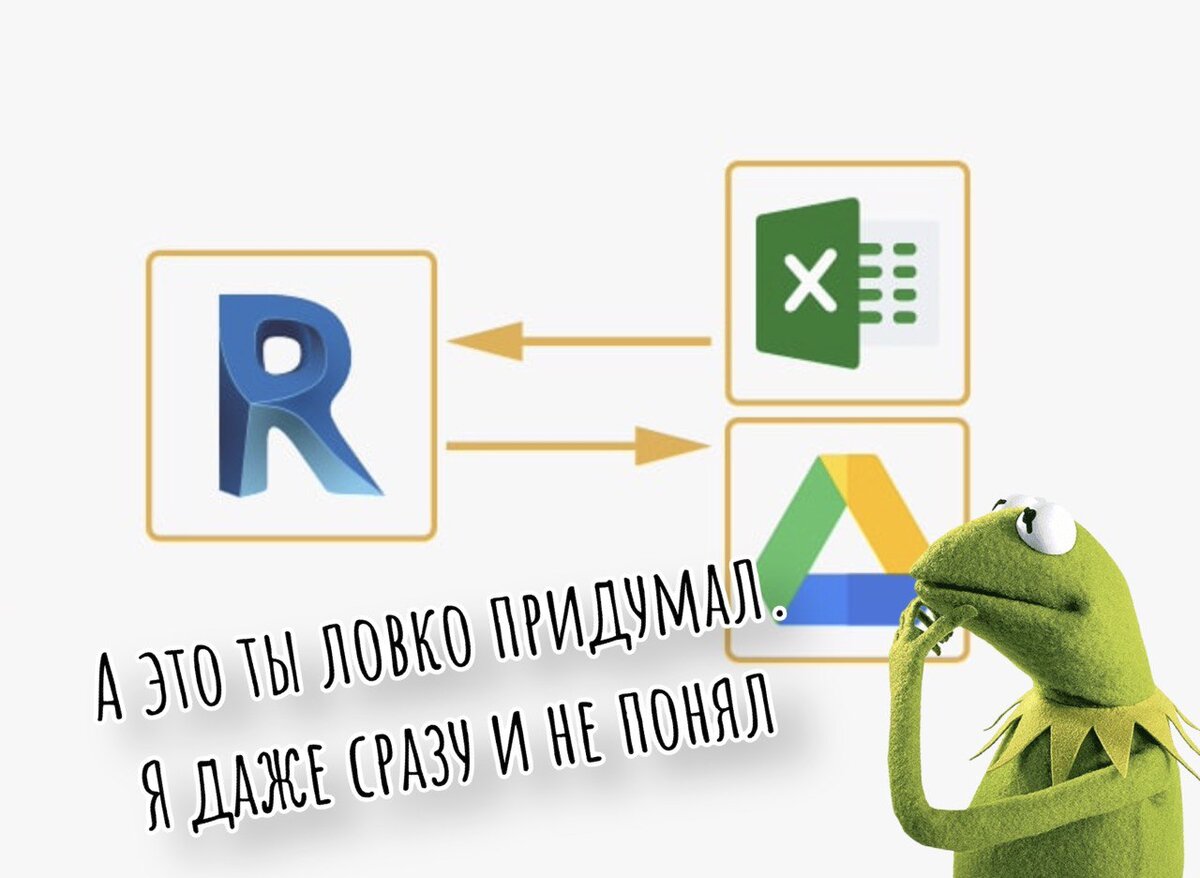
Например, нам нужно проверить все ли параметры заполнены в модели. Какое первое ваше действие? Собрать спеки естественно. А как собирать? По нескольким категориям, по материалу или по каждой категории? Потом менять сортировку и с помощью неё быстро заполнить необходимые параметры, а ну ещё 3D вид сделать и фильтр накинуть, чтобы точно убедиться, что всё заполнено.... Ребят, это всё чушь, на которую уходит очень много времени!
Ниже я расскажу, как сделать вашу жизнь проще.
Предупреждаю сразу, что методы и способы использования этого плагина колоссальны, всё зависит от вашей задачи, логики и сообразительности. Поэтому, я расскажу в общем о плагине и его функциях и приведу примеры того, где может потребоваться этот плагин, а дальше сами.
Технические данные
По традиции в дело вступает линейка плагинов DiRoots.
Скачать плагин SheetLink можно здесь.
Доступен на следующие версии Revit: 2018, 2019, 2020, 2021, 2022, 2023.
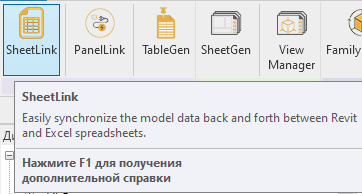
Общая информация по плагину
Когда мы открываем плагин, то видим это:
Разберёмся с тем, что находится на поверхности:
Выбираем необходимые категории, я обычно выбираю через Активный вид, 3D вид, на котором предварительно включаю всё.
- Я не доверяю никаким видам, кроме тех, которые настроила лично. Мой алгоритм простой: принудительно показать все рабочие наборы, удалить фильтры с него, включить абсолютно все категории и подкатегории, выключить связи и только тогда можно проверять модель.
- Можно использовать Вся модель, но тогда прилетит всё, даже то, что не размещено в модели, например семейства, которые находятся в проекте, но не размещены на видах.
- Информацию из связей тоже можно получить, но изменить её будет нельзя. Через галочку Включить связанные файлы.
Переносим необходимые параметры в правый столбец и экспортируем всё в Excel. Если у вас есть аккаунт Google (а он у вас должен быть, иначе какой BIM без него? И я обязательно напишу статью о преимуществах экосистемы Google, потому что для меня остаётся загадкой, почему так много людей не хотят упрощать себе жизнь), то можно экспортировать на Google диск исправить в Google Excel и оттуда же загрузить в модель.
Открываем Excel и смотрим что здесь живёт:
На последней вкладке живёт подсказка:
Для самых внимательных, если раздвинуть первую строку, то можно увидеть все данные параметров, а именно GUID. Зачем он нужен? Нууу.. например, чтобы найти левый параметр, а удалить его в Excel, а данные перенести в актуальный параметр, подробнее об этом здесь.
По сути всё. В Excel вы меняете данные как хотите, в зависимости от инструкции. Открываете плагин, нажимаете Import и загружаете всё в модель.
Как заполнить параметры типоразмера?
Это те, которые желтым покрашены. Так как в Excel выгружается миллион элементов по экземплярам, а типоразмеров всего скажем три, то становится трудоёмким заполнить все миллион строчек. НО НЕ НАДО ТАК ДЕЛАТЬ! Просто возьмите одну первую позицию в типоразмере и заполните у него значение, когда табличка будет загружаться в модель, она примет первое значение для типоразмера и не придётся заполнять все строки.
Пример
Вот нам очень нужно проверить все двери в модели:
Проверяем все параметры и видим, что рабочий набор назначен неверно.
Прямо здесь берём и меняем его.
Загружаем обратно в модель через Import:
Ждём успешного окончания:
Теперь проверим изменилась ли информация в модели. Перезапустим плагин, перейдём на вкладку Превью и проверяем везде ли верный рабочий набор?
Можно, кстати, изолировать все Двери на виде, если нужно потыкать только в них.
Я не буду рассматривать остальные вкладки, иначе эта статья превратится в бесконечную портянку. Всё работает аналогично первой вкладке.
На самом деле всё интуитивно понятно, не бойтесь что-то сломать, тренируйтесь на отсоединенных моделях. Как научитесь - переходите к настоящим моделям.
Какие задачи может решить плагин?
- Быстро заполнить любые параметры;
- При дублировании параметров перенести значения из неправильного параметра в правильный;
- Найти элементы с пустым объёмом, площадью и т.д. Если кто не знал, в Revit иногда попадаются фантомные элементы, которые через спеку не видно. Почему это важно? Потому что информация может уходить дальше в сметные программы, а бедные сметчики увидят стену с нулевым объём, ну и выставят вам замечание;
- Проверить модель на наполненность параметров;
- Перенести информацию о проекте в другие модели, с помощью кнопки Export Project Standart, там же кстати можно изменить цвета и типы линий, подробнее смотри справку
- Быстро заполнить спецификацию через вкладку Schedules.
Если придумаете как ещё использовать этот плагин, напишите мне об этом в телеграмм канал BIM_HelpDesk_Daria Babaeva. Ну или если у вас появятся вопросы по этой статье тоже пишите туда.
P.S. Статьи будут выходить редко, только по той причине, что у меня очень большая рабочая загрузка, даже сейчас я эту статью пишу в отпуске, хотя начала её писать 2 месяца назад. Я всегда с особым энтузиазмом хочу поделиться крутыми наработками, которые позволят BIM в России стать чуточку лучше. Об этом, кстати, поговорим в следующей статье BIM: Манифест.