В этом материале мы рассмотрим три варианта создания кастомных циферблатов для Mi Band 6.
Вариант #1: довольствуйся тем, что есть!
Этот вариант подойдет тем, кто не хочет заморачиваться от слова «совсем». Вам понадобится только официальное приложение Mi Fit.
Ну а дальше идем в магазин и выбираем из готовых вариантов!
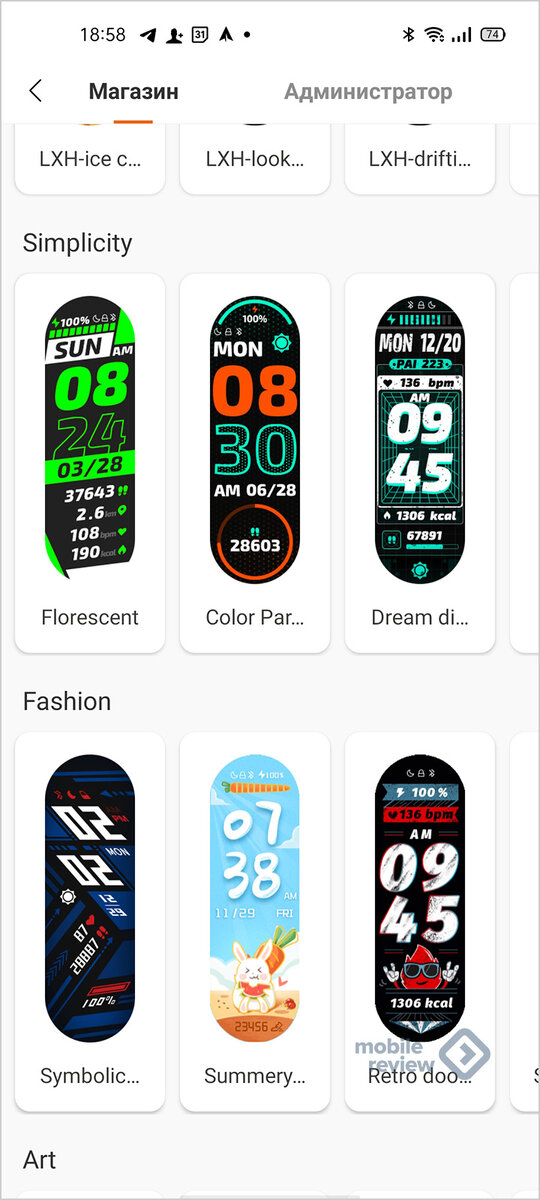
Если ничего не нравится, то есть и возможность точечной настройки. В приложении на выбор прилагается 5 шаблонов. Индикаторы датчиков и времени вы изменить не сможете. По сути, пользователь может выбрать только один из готовых наборов и собственные обои.
Для обоев надо найти подходящую картинку. Из-за высокой плотности пикселей выбирайте качественные картинки. С помощью встроенного редактора можно подрезать, увеличить или уменьшить картинку. Скорее всего, целиком она не поместится, так что выбираете только часть. Впрочем, всегда есть вариант открыть Photoshop или встроенный редактор фотографий в Windows или macOS и создать свою картинку разрешением 486 на 152 пикселя (точки). После чего синхронизируем полученный продукт с браслетом и радуемся жизни.
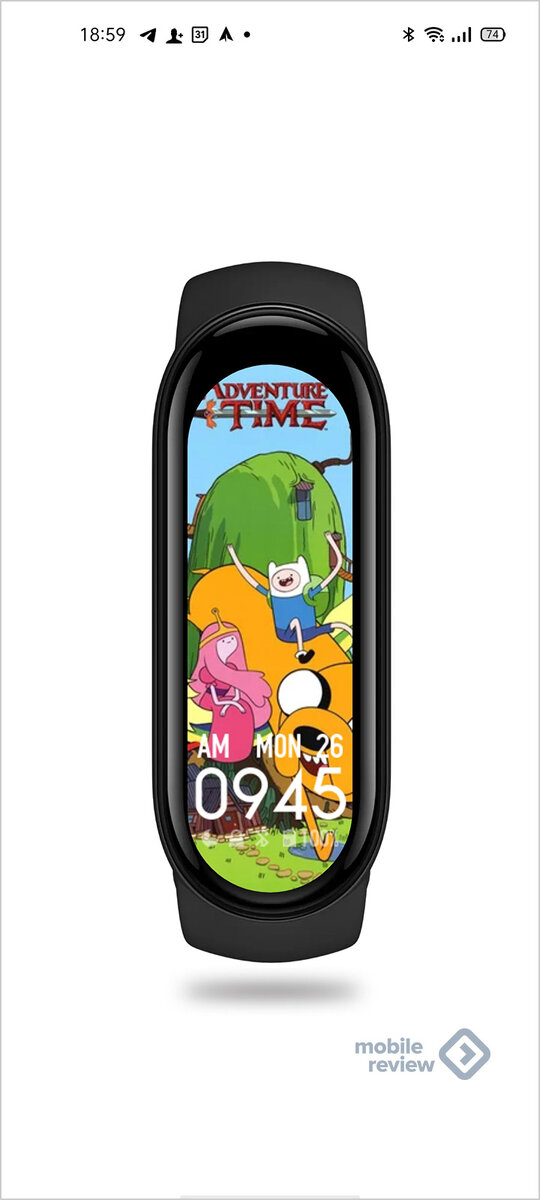
Данный вариант подкупает простотой. Но плох тем, что нельзя выбрать шрифт, размер, положение индикаторов. При этом стоит выбирать контрастные картинки, так как иначе шрифты на них будут плохо читаться.
Вариант #2: приложения
В магазине приложений Android и iOS существует множество программ с готовыми циферблатами. Я установил себе парочку.
Они перекликаются между собой готовыми вариантами. Циферблатов много, они разные. Стоит лишь обратить внимание на указание языка. Некоторые циферблаты мультиязычные, а некоторые заточены под конкретный язык. Например, если скачать французский вариант, то дни недели у вас будут подписаны на французском, даже если остальной браслет на английском. Будьте бдительны!
Вариант #3: сделай своими руками!
Но что, если ничего не нравится? Или, наоборот, какой-то вариант понравился, но там не хватает какого-то индикатора? В таком случае идем на сайт GitHub (который, кстати, принадлежит компании Microsoft) и качаем Mi Band WatchFace Editor GUI. Приготовьтесь к тому, что ваш компьютер будет ругаться на вирусы, коих он насчитал целых 3 штуки. К слову, скачать приложение можно и на форуме 4PDA, где его автор отвечает на сообщения в тематической ветке форума. Автор уверяет, что вирусов нет, и приводит там свои объяснения.
В целом, программа простая и интуитивная. Однако создать собственный циферблат – это дело непростое. По сути, циферблат состоит из множества PNG картинок. То есть для каждой цифры, буквы, значка и обозначения нужна картинка в формате PNG с прозрачным фоном. Честно говоря, дело это муторное. Соответственно, я предлагаю более простое, но не совсем этичное решение.
Можно зайти на сайт teistore.tk. С сайта скачиваем те циферблаты, элементы которых вам нравятся.
Другой вариант – это скачать файлы циферблатов прямо из приложений для смартфонов. Там есть кнопка дискеты. После показа рекламы приложение сохраняет файл .bin в папку «Загрузки».
Дальше дело за малым. Открываем скачанные файлы в программе, после чего рядом в папке циферблата появится ещё одна папка, где будут находиться картинки всех элементов циферблата.
В целом, интернет велик и многообразен. По запросу Google выдаёт десятки сайтов, где можно скачать готовые шрифты. После чего используем Photoshop, чтобы создать файлы PNG с набором нужных символов: цифры от 0 до 9 и буквы для дней недели.
Соответственно, занимаемся комбинированием и подкрашиванием нужных нам элементов. Для этих задач понадобится, кстати, именно фоторедактор. Paint не подойдет, так как не позволяет сохранить прозрачный фон. Впрочем, если фон планируется чёрный, то можно и в Paint работать.
Создавая циферблат, следует помнить, что результат не должен превышать 1.5 МБ. Впрочем, учитывая, что разрешение картинок не будет превышать 486 на 152 пикселя, с этим проблем быть не должно. Для смены разрешения, опять же, поможет или фоторедактор, или онлайн-фоторедактор, которых сейчас великое множество в сети.
Одна из классных особенностей Mi Band 6 – это возможность создания анимированных циферблатов. В этом указанная выше программа тоже поможет. Если у вас талант, то можете нарисовать картинки самостоятельно. Но проще найти какую-то гифку в сети, после чего в программе разбить её на отдельные картинки – кнопка «Конвертировать GIF в PNG». Помните про итоговый размер циферблата. Вам, скорее всего, понадобится ужать все картинки до нужного разрешения и, возможно, вырезать несколько картинок. Так что совет: выбирайте короткие анимации.
В программе настройки анимации находятся во вкладке «Other». Тут можно выбрать скорость и положение картинки. К слову, все положения в пространстве регулируются просто. Две шкалы – по горизонтали и по вертикали. Иногда можно и просто мышкой перетянуть.
Готовый циферблат нужно сохранить, после чего скопировать на телефон. Я сохранил в облако, а оттуда уже на смартфон. После этого придется воспользоваться приложением с готовыми циферблатами Mi Band 6. Там есть опция «Добавить свой циферблат». К слову, важное уточнение. При сохранении вашего циферблата появится не только файл .bin, но и гиф-версия циферблата. Её тоже нужно закинуть на смартфон. Ну а из приложения устанавливаем свой циферблат уже на браслет. Либо можно переместить файл циферблата в Android > data > com.xiaomi.hm.health > files > watch_skin_file > 59 (появляется после сохранения любого циферблата).
Дальше закидываем загруженный ранее файл .bin в папку с одним из установленных циферблатов (находится внутри папки «59»). В итоге внутри папки должно быть 4 файла: 2 с расширением .bin, файлик 1 infos.xml и превьюшка в формате JPEG или PNG.
Затем копируем имя файла .bin старого циферблата и удаляем его. Переименовываем загруженный циферблат на название удаленного.
В приложении Mi Fit переходим во вкладку «Профиль» > «Магазин» > «Администратор». Здесь выбираем превью циферблата в котором мы меняли .bin. Жмем «Синхронизировать циферблат».
Заключение
Если хочется создать свой уникальный циферблат, то, конечно, можно повозиться, рисуя или бороздя сеть в поисках нужных картинок. Ну а проще всего всё-таки найти тот циферблат, который нравится на сайте teistore, и подправить его. Например, если нравятся счетчики и шрифты, но не нравится фон, то заменить обои. Или, как в моем случае, добавить недостающие счетчики на экран.