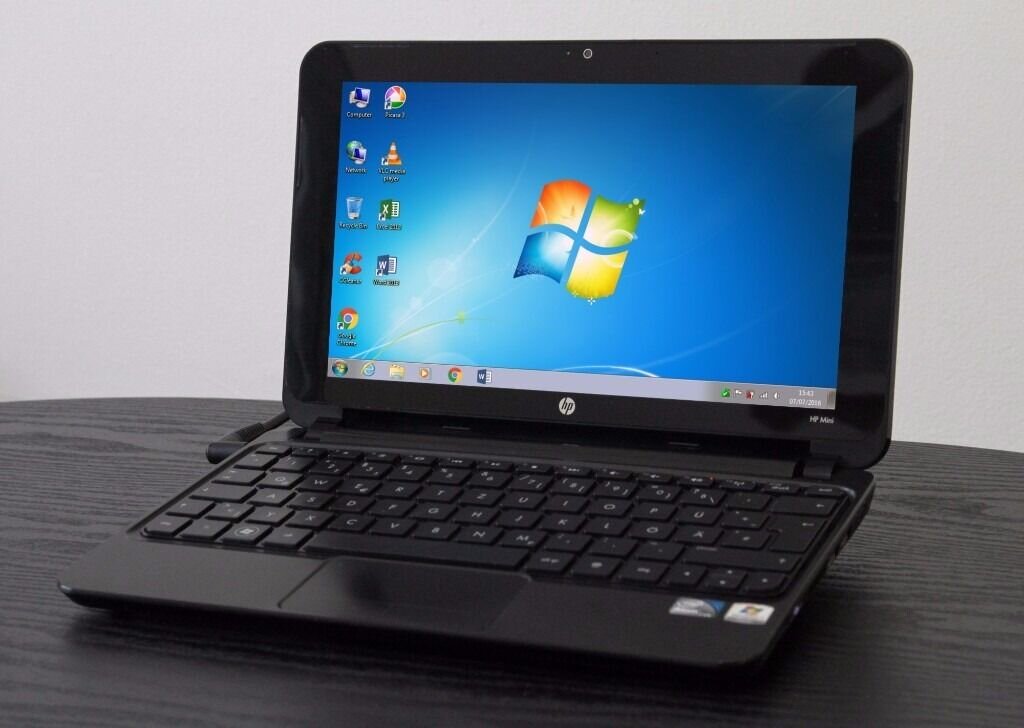
Всех приветствую! Думаю, у большей части людей есть старые компьютеры (ноутбуки, нетбуки и ПК), которым сложно выполнять задачи в современных реалиях. На таких устройствах установлены Windows 7 и Windows XP, что имеет некоторые неудобства с поддержкой программ и игр. В этой статье я опишу установку Windows 10, при которой ваш компьютер будет иметь на борту современную операционную систему с максимальной производительностью.
Изначально определимся с возможностью установки Windows 10, учитывая характеристики ПК. Если ваш компьютер имеет в себе 2 ядра и 2 гигабайта оперативной памяти, то этого уже достаточно, чтобы наша операционная система чувствовала себя "как дома".
От себя скажу, что я умудрялся спокойно работать с установленной Windows 10 на ПК из 2007 года с 1 гигабайтом оперативной памяти! Это не может не радовать! Ставил ее на разного рода старые нетбуки и ноутбуки, которым даже на Windows 7 тяжело справляться со своей задачей.
Думаю, хватит слов. Давайте приступим.

Изначально нам нужен сам образ с Windows 10. Версию сборки выбираем 1511, т.к. она весьма нетребовательна к ресурсам компьютера. Разрядность X86 или X64 выбираем из своих предпочтений и поддержки нужных программ и игр. Для простой работы отлично подходит X86, для игр - X64.
Ссылки на скачку:
Создание загрузочной флешки или запись диска, как и сама установка не отличается от установки других версий. Специально для этого случая на моем канале есть статья как это сделать:
После установки Windows 10 1511 на свой компьютер нужно установить драйверы. Их можно найти на официальном сайте производителя вашего устройства, либо воспользоваться программой Driver Booster.
Теперь самое интересное!
Убираем ненужные вещи из Windows. Поможет в этом программа Destroy Windows 10 Spying, которая позволяет отключить телеметрию (слежку), отключить встроенный антивирус, который очень нагружает компьютер и тормозит его работу, и другие встроенные компоненты.
Скачать ее можно по ссылке ниже, выбираем версию 2.2.2.2 (обязательно)!
Далее запускаем программу и отмечаем галочками то, что будет на скриншотах ниже.
P.S. Если что-то из компонентов вам нужно и не хотите удалять, то просто не отмечайте их!
Через минуты 2-3 программа предложит перезагрузить ПК, на что мы соглашаемся.
После всех этих действий ваш компьютер будет работать быстро на актуальной Windows 10.
А на этом всё. Если есть сложности и вопросы - задавайте в комментариях, помогу всем. Спасибо за внимание и до скорых встреч =)