
Сисадминам часто приходится настраивать различные системы мониторинга. Сегодня будем автоматизировать открытие браузера Google Chrome в Windows на двух мониторах. Открывать будем в режиме киоска на полный экран.
Режим киоска выгодно отличается от полноэкранного режима тем, что пользователи не могут вызвать контекстное меню на сенсорном экране и закрыть или свернуть ваше веб-приложение. Клавиша F11 при этом тоже не срабатывает, кнопка закрытия окна отсутствует, дополнительная панель не выводится. Строка состояния не видна, ссылки при наведении не отображаются. В общем, то что доктор прописал.
Не забудьте отключить режим энергосбережения, ожидания, сна и блокировку экрана.
Два профиля
На диске C: создаём два папки. Имя диска и путь не принципиальны, главное, чтобы разные были. Я создаю папки:
C:\kiosk1
C:\kiosk2
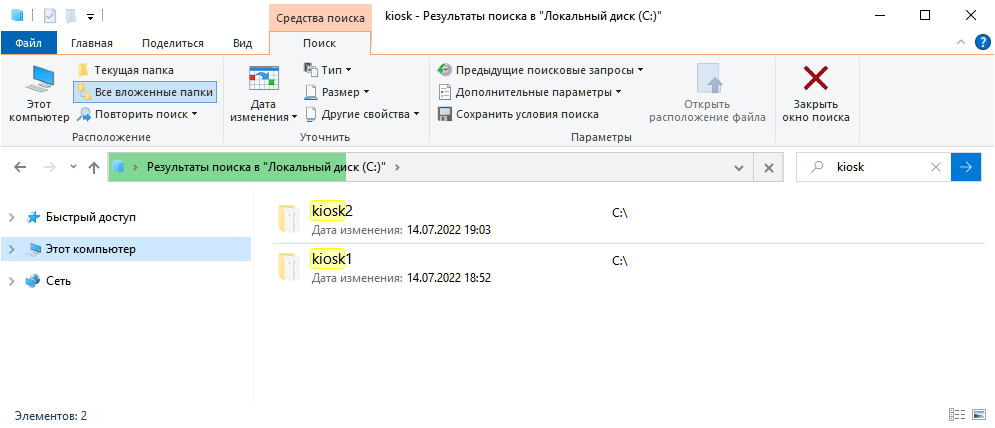
Здесь у нас будут храниться данные профилей браузера для двух разных окон браузера.
Ярлыки окон
На рабочем столе создаём иконку для Google Chrome, копируем, например. Переименуем её, в "kiosk 1".
Создадим копию, пусть будет "kiosk 2".
Правой кнопкой на первый ярлык, Свойства. Смотрим поле Объект (Target):
"C:\Program Files (x86)\Google\Chrome\Application\chrome.exe"
Меняем на:
"C:\Program Files (x86)\Google\Chrome\Application\chrome.exe" --user-data-dir=c:\kiosk1 --kiosk --window-position=0,0 https://internet-lab.ru
- --user-data-dir=c:\kiosk1 — путь к первой папке профиля
- --kiosk — запуск браузера в режиме киоска
- --window-position=0,0 — позиция окна, в данном случае, слева
- https://internet-lab.ru — первый URL
У второго ярлыка:
"C:\Program Files (x86)\Google\Chrome\Application\chrome.exe" --user-data-dir=c:\kiosk2 --kiosk --window-position=10000,0 https://zen.yandex.ru/internet_lab
- --user-data-dir=c:\kiosk2 — путь ко второй папке профиля
- --kiosk — запуск браузера в режиме киоска
- --window-position=10000,0 — позиция окна, число должно превысить ширину левого монитора, чтобы окно развернулось на правом экране
- https://zen.yandex.ru/internet_lab — второй URL
Теперь одна иконка откроет браузер в режиме киоска на левом мониторе, а вторая — на правом. Закрыть окно браузера можно с помощью Alt + F4 или Ctrl + W.
Управление скриптами
Те же параметры можно использовать в скриптах. Пример кода для BAT файла:
@echo off
start "" "C:\Program Files (x86)\Google\Chrome\Application\chrome.exe" --user-data-dir=c:\kiosk1 --kiosk --window-position=0,0 https://internet-lab.ru
start "" "C:\Program Files (x86)\Google\Chrome\Application\chrome.exe" --user-data-dir=c:\kiosk2 --kiosk --window-position=10000,0 https://zen.yandex.ru/internet_lab
Первые кавычки используются для заголовка окна, иначе команда с пробелами и параметрами выполнится неверно. Это особенности интерпретатора START.
Источник:
https://internet-lab.ru/google_chrome_2_mon
Если вам понравилась статья, то ставьте 👍🏻 каналу.
Пишите комментарии, задавайте вопросы, подписывайтесь.