Вместо предисловия
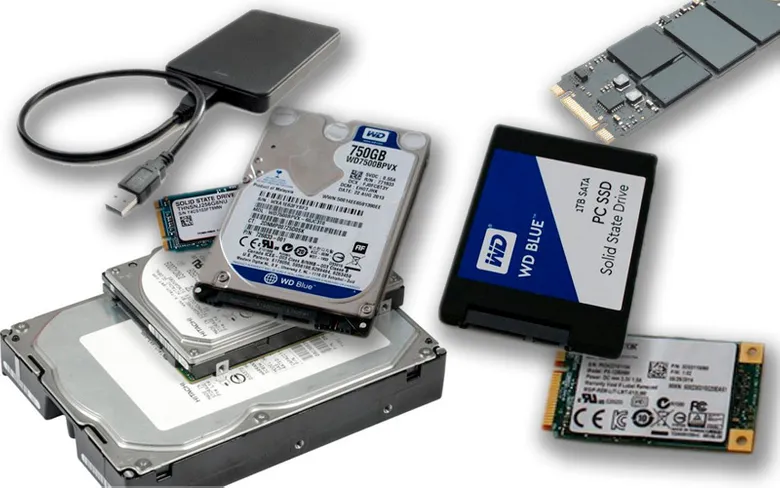
Друзья мои! Ко мне очень часто обращаются с вопросами о выборе накопителя для компьютера, да, сознательно избегаю определения "жёсткого диска" и по мере прочтения статьи Вы поймёте почему это делаю.
И под лозунгом #поделисьзнанием я помогу Вам разобраться в терминологии, что такое HDD и SSD и сделать правильный выбор.
HDD
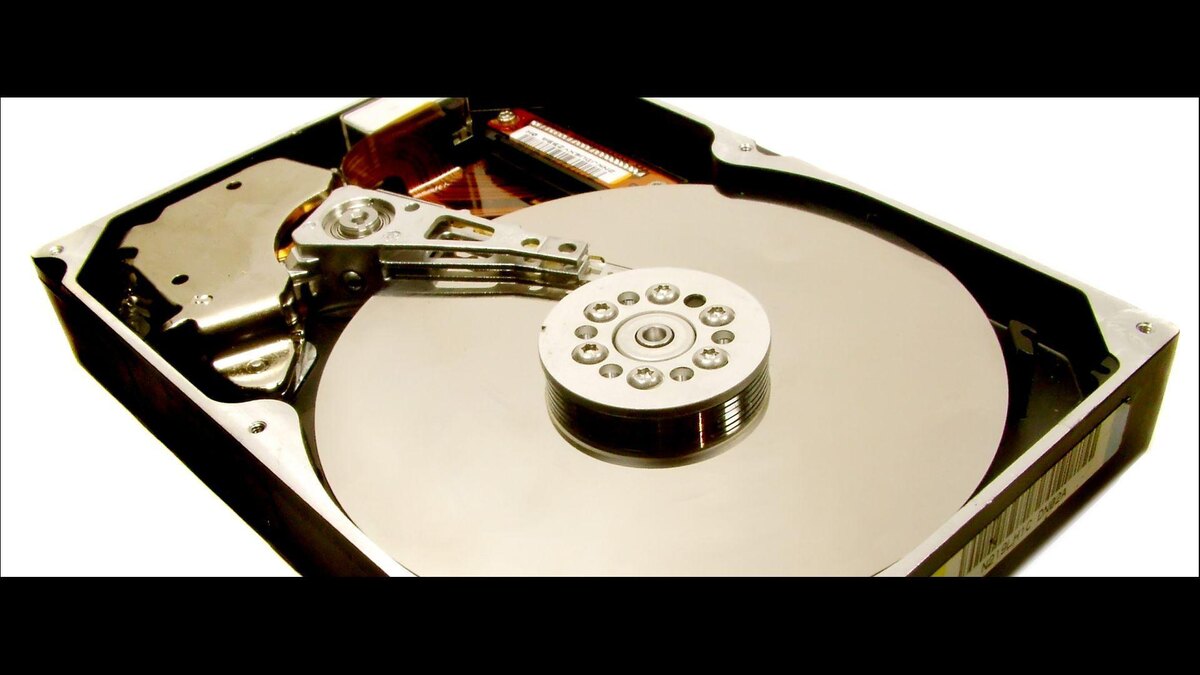
Накопи́тель на жёстких магни́тных ди́сках, или НЖМД (англ. hard (magnetic) disk drive, HDD, HMDD), жёсткий диск, разг. винчестер — запоминающее устройство (устройство хранения информации, накопитель) произвольного доступа, основанное на принципе магнитной записи. Является основным накопителем данных в большинстве компьютеров.
SSD
Твердотельный накопитель (англ. Solid-State Drive, SSD) — компьютерное энергонезависимое немеханическое запоминающее устройство на основе микросхем памяти, альтернатива жёстким дискам (HDD).
Немного истории
Выше мы с Вами разобрались с определениями, что такое жёсткий диск компьютера и что такое твердотельный.
В нашей повседневной жизни, читай в лексике, мы очень часто подменяем определение "накопитель для компьютера" ёмким словосочетанием "жёсткий диск" или просто одним словом "жёсткий" что в контексте разговора на (около)компьютерную тематику вполне уместно и понятно нашему собеседнику, но не всегда верно.
В привычном нам обличии жёсткие диски появились сравнительно недавно, несколько десятилетий назад.
Объём они имели внушительный, по тогдашним меркам, несколько десятков Гигабайт! У меня у самого был HDD на 40 Гигов (как тогда говорили) и это было нереально круто.
Выглядел он примерно так:
И имел не привычное сегодня SATA подключение, а ещё IDE, вот такое :
С годами не изменился только форм-фактор накопителей, по умолчанию они выпускаются в двух видах - 2,5" и 3,5". первый, как правило, используются в ноутбуках, а второй - в настольных полновесных компьютерах.
Да здравствует прогресс !!!
А во второй половине нулевых годов третьего тысячелетия случилась целая революция на рынке накопителей и их развитие началось семимильными шагами, равно как всей отрасли информационных технологий.
Началось массовое внедрение жестких дисков с SATA-интерфейсом.
Вот какие выводы делал портал TheDifference.ru
Разница между IDE и SATA в первую очередь временная. Интерфейс IDE сегодня — редкий гость на материнских платах и накопителях, и применение его оправдано, в основном, только в целях апгрейда малой кровью. Правда, в случае с оптическими приводами замена IDE на SATA не даст фактически никакого прироста, да и скорость чтения/записи жестких дисков далека от той, которую может обеспечивать SATA. Но IDE в скором времени исчезнет совсем, так что позаботиться о переходе на SATA все же стоит. Сегодня SATA-диски дешевле, чем IDE, и обладают большим объемом.
SATA в любой из версий имеет более высокую скорость передачи данных (максимум IDE в теории 133 Мб/с, минимум SATA — 150 Мб/с), а пропускная способность шины PATA (IDE) в последней версии составляет около 1064 Мбит/с против 1500 Мбит/с SATA первой версии и 6000 Мбит/с — третьей.
Кабель для подключения по IDE представляет собой широкую плоскую ленту с 80 жилами (раньше было 40), контактов интерфейса IDE неизменно 40. Кабель для подключения по SATA — узкий, и контактов всего 7. Одним кабелем IDE можно подключить к материнской плате два устройства, одно из которых будет ведущим, на кабеле SATA висит всего лишь одно. Из-за своей формы шлейфы IDE часто становятся причиной неправильной циркуляции воздуха внутри корпуса и мешают установке комплектующих.
Принцип работы жёстких дисков, несмотря на смену интерфейса, оставался неизменным : магнитные диски вращаются, а считывающая головка (закрепленная на рычаге) перемещается над поверхностью диска и распознает сохраненные данные.
Другими словами, информация, которая была записана на таком диске, которую вы удалили из системы, окончательно не удаляется и при помощи специальных программ и устройств её можно восстановить! Запомните это утверждение, оно нам пригодится чуть позже.
Новое время - новые форматы
И вот настали, как принято говорить в таких случаях, "наши дни". В последние несколько лет рядовому пользователю стали доступными, как по выбору, так и по цене, твердотельные накопители, то есть SSD.
Изначально подобные устройства подключались тоже посредством SATA-интерфейса, но имели неоспоримые преимущества перед ставшими привычными жёсткими дисками.
Отличительная черта таких устройств заключается в том, что SSD состоит из большого количества отдельных чипов Flash-памяти, которые встроены в диск по тому же принципу, что и в USB-флешках. Это означает, что в SSD нет двигающихся механических частей. По идее такое устройство должно работать дольше, из опыта пока это подтвердить не могу на 100%, так как прошло слишком мало времени, а некоторые HDD отходили на моих глазах по 20 лет, а с другой стороны могу подтвердить, что работают они исправно.
Сильные стороны SSD накопителей сгруппировали специалисты сетевого издания ICHIP :
Как уже было сказано, у SSD нет механических частей, что делает их прочнее HDD. Такие устройства в большинстве случаев могут без проблем пережить даже падения, в то время как с HDD падение, скорее всего, приведет к дефектам конструкции и потере данных.
Из-за отсутствия механических частей SSD практически не шумят. HDD, напротив, во время работы постоянно издает какие-то звуки. Особенно этот шум обращает на себя внимание в ноутбуках и ПК с тонким корпусом.
Самое же важное преимущество SSD в том, что они работают значительно быстрее классических жестких дисков. Благодаря этому ПК и ноутбуки с SSD запускаются примерно в два раза быстрее, чем с HDD, а файлы и программы открываются до четырех раз быстрее. К примеру, как вам такой твердотельный накопитель от Kingston со скоростью чтения до 7000 Мбайт/с? HDD такие скорости даже не снились.
В конце концов, SSD легче HDD и потребляют существенно меньше энергии. Это делает их особенно интересными для применения в мобильных устройствах, так как увеличивает продолжительность их времени автономной работы.
Будущее наступило?
Совсем недавно появился совсем свежий формат подключения накопителей к материнской плате, приветствуем интерфейс M.2 !
Пара слов о том что это и с чем это едят.
Некоторое время назад на материнских платах стал появляться данный интерфейс (способ подключения), при чём он позволяет подключить не только ваш SSD, но и модули WIFI, Bluetooth и много ещё чего.
Сфера применения может быть весьма большой, что делает M.2 очень полезным. Если планируется апгрейд компьютера, то я считаю, что наличие этого разъема на материнской плате, даже если вы пока не планируете ничего в него устанавливать, может оказаться полезным. Кто знает, что произойдет через несколько месяцев, какое новое устройство захотите купить…
М.2 – более компактный форм-фактор SSD накопителей. Многие модели выпускаются как в традиционном 2.5-дюймовом формате, так и в виде небольшой платы с разъемом M.2. Если в ноутбуке или на материнской плате присутствует такой разъем, то это хороший повод разместить в нем такой накопитель. Сделать ли его системным, или использовать для других целей – отдельный вопрос.
Вместо заключения
И в завершении наших изысканий давайте подведём итоги.
Сегодня в магазинах, торгующих техникой и комплектующими для компьютеров, можно купить ставшие давно привычными HDD (жёсткие диски) в форм-факторе 2,5" или 3,5" и с интерфейсом SATA, которые идеально подходят для хранения ваших коллекций музыки, фото или видео; и SSD (твердотельные носители информации) накопители, предлагаемые производителями в двух исполнениях: для подключения через интерфейс SATA (есть практически на всех компьютерах) либо по M.2 (данный вариант возможен для подключения только на новых компьютерах) и твердотельные накопители идеально подходят для установки на них операционных систем и программ, тогда их запуск и производительность ускорятся в разы.
На мой взгляд, если есть возможность, оба этих накопителя (SSD и HDD) нужно совмещать в своём компьютере, так как они идеально дополняют друг друга, а Вашу работу за компьютером делают приятной и плодотворной! Не советую забывать и про внешние накопители, такие, как флешки и внешние диски, на них желательно делать резервные копии важных файлов! И именно тогда у вас всё будет #ТопБЛОГ .
Искренне желаю Вам сделать правильный выбор накопителя для своего компьютера и жду рассказов о Ваших приобретениях в комментариях.