Отсутствие вылетов — частое явление в макетах начинающих дизайнеров-верстальщиков. Поскольку эта ошибка совершается из-за незнания типографских процессов, в этой статье разберем, что такое выпуск за обрез, зачем он нужен, как, какого размера выставляется и когда не требуется.
Выпуск за обрез — это дополнительное пространство изображений, выходящее за пределы обрезного формата (иллюстрация 1), необходимое для подстраховки от брака при постпечатной обработке: резке, фальцовке, вырубке и пр. Ведь в типографии, как правило, режутся не один-два листа, а большая стопка, в которой листы могут смещаться, из-за чего нож неточно попадает на линию обреза. Такая же проблема возникает при обрезке готовых брошюр, где после фальцовки получается тетрадь с неровным краем.
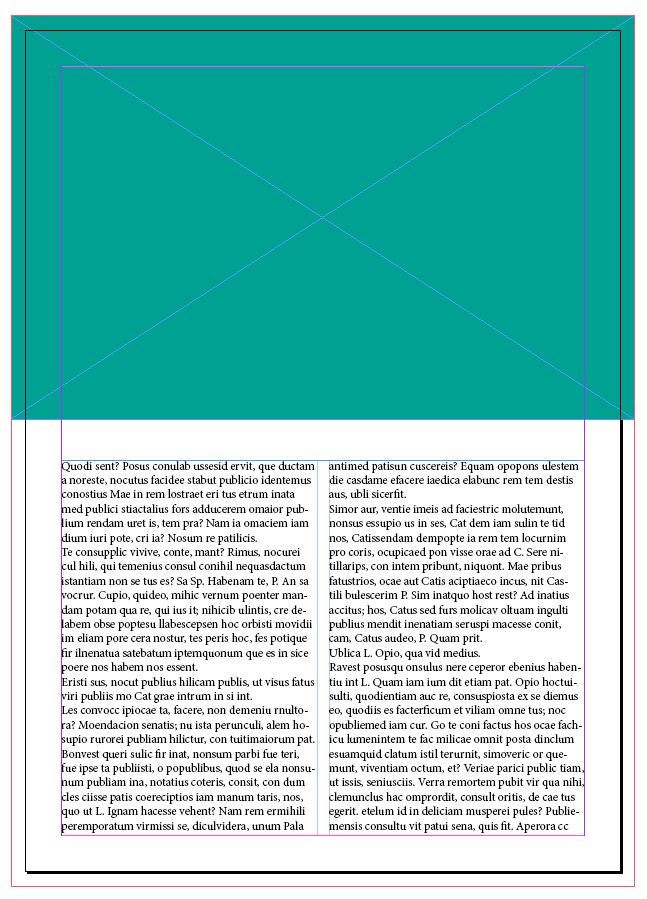
Стандартный размер выпуска за обрез — 5 мм. Для простых макетов, таких как классические визитки, выпуск может быть 2–3 мм. Однако лучше делать вылеты максимальными, то есть 5 мм.
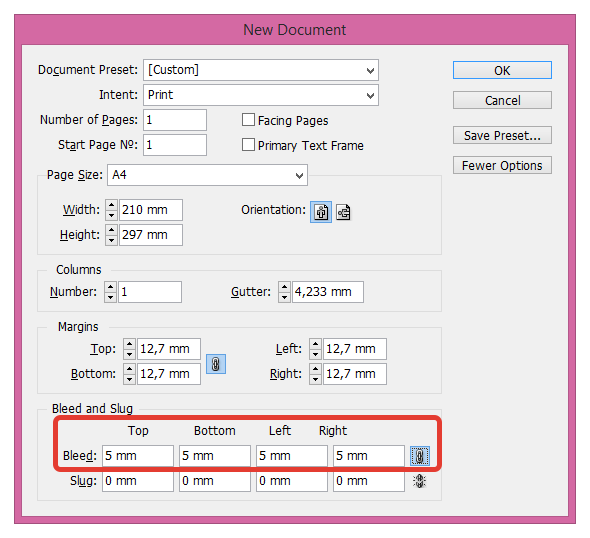
В InDesign при создании нового документа выпуск за обрез можно задать сразу же в разделе Bleed (иллюстрация 2). Если документ создан без вылетов и нужно их выставить, следует вызвать в меню File команду Document Setup… (Alt+Ctrl+P) и, развернув полную версию окна кнопкой More Options, задать необходимую величину в том же разделе. Такие настройки подходят для одностраничных макетов или каталогов на пружину, где каждая страница обрезается со всех сторон.
Для многостраничных файлов, печатающихся по принципу брошюры, где центральный фальц не режется, в настройках нужно активировать параметр Facing Pages (Развороты), а в выпуске за обрез в строке Inside задать нулевое значение (иллюстрация 3).
В Illustrator задание и настройка выпуска за обрез происходят аналогично InDesign (иллюстрация 4).
В Photoshop нет настройки выпуска за обрез, так как основной задачей этой программы является обработка изображений. Однако макеты нередко создаются в Photoshop и мы рассмотрим способ добавления вылетов на примере вертикальной листовки формата А4.
Вылеты с каждой стороны добавляются сразу при создании документа. Таким образом, для печати листовки А4 ширина будет 220 мм (210 мм + (5 мм × 2)) и высота 307 мм (297 мм + (5 мм × 2)) (иллюстрация 5).
Далее нужно разметить макет: выпуск за обрез по 5 мм, обрезной формат 210×297 мм и внутренние поля минимум по 5 мм, где не должны размещаться важные элементы. Это можно сделать с помощью команды New Guide... (Новая направляющая...) в меню View (Просмотр) (иллюстрация 6) или вытягивая направляющие из линеек слева и сверху (включение линеек Ctrl+R), заранее переключившись на миллиметры по клику на линейках (иллюстрация 7).
Вертикальные направляющие нужно выставить на 5, 10, 215 мм, а горизонтальные на 5, 10 и 302 мм (иллюстрация 8).
За первой рамкой и будет выпуск за обрез (иллюстрация 9).
Для удобства работы следует закрепить направляющие с помощью команды Lock Guides (Alt+Ctrl+;) в меню View (иллюстрация 10).
Назначение вылетов требуется не всегда. Выпуск за обрез не делается, например, для широкоформатной печати. Но в подавляющем большинстве случаев типография обязательно укажет в технических требованиях на необходимость выпуска за обрез.
#препресс #допечатная подготовка #cmyk #печать #print #выпуск за обрез #вылеты #bleed