
Периодически пользователи задаются вопросом - как внести дополнительные реквизиты в «1С»? В данном случае на помощь пользователю может прийти подсистема «дополнительные реквизиты и сведения».
Дополнительные реквизиты являются частью справочника, хранятся в самом объекте и отображаются на его форме.
«Дополнительные реквизиты и сведения»
Включить возможность создавать дополнительные реквизиты и сведения и настроить их можно в разделе «Администрирование – Общие настройки».
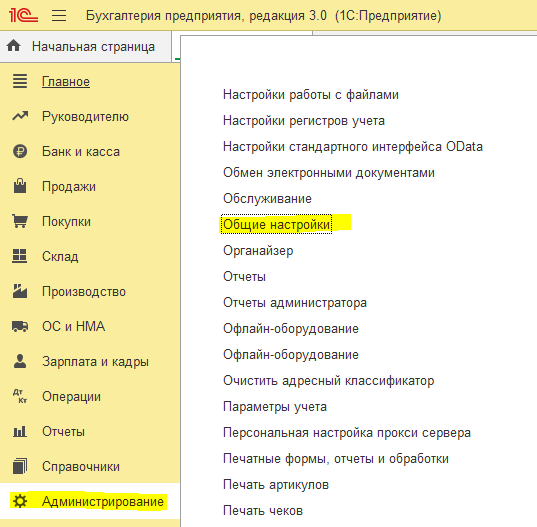
Для включения этой возможности в подразделе «Дополнительные реквизиты и сведения» устанавливаем галочку. Для того, чтобы создать дополнительные реквизиты объекта, необходимо воспользоваться гиперссылкой «Дополнительные реквизиты».
После завершения настройки, дополнительны реквизиты будут отображены в поле объекта и доступны для всех пользователей программы, которые имеют разрешение к объекту.
Создание дополнительных реквизитов
Перейдем к наглядному примеру создания дополнительных реквизитов. Допустим, что организация оказывает всего два вида услуг. После реализации данных услуг, организации необходимо в разрезе договоров увидеть услуги, которые были оказаны покупателям. Хорошим способом решения данной задачи является использование дополнительных реквизитов.
Открываем по гиперссылке «Дополнительные реквизиты» окно с выбором объектов. В качестве примера возьмем справочник «Договор».
Далее следует нажать на кнопку «Добавить» и выбрать опцию - «Новый».
Откроется окно создания дополнительного реквизита.
Выберем название для созданного реквизита «Детализация договора».
Далее перейдём к выбору типа значения в поле «Тип значения», нажав на «три точки» рядом с полем. На данном этапе нам предлагается выбор списка значений нашего дополнительного реквизита.
Пользователь может выбрать любой тип данных из списка и присоединить его к справочнику.
В нашем примере следует выбрать «Тип значения - Номенклатура», т.к. речь в нашем примере идет об услугах.
И далее выполним дополнительные настройки, касающиеся отображения, видимости, а также заполнения нового реквизита, при необходимости:
- «Выводить в виде гиперссылки» - отметим галочкой;
- «Видимость» и «Доступность» - воспользуйтесь гиперссылкой «Всегда»;
- «Заполнять всегда» - отметьте галочкой (для того чтобы дополнительный реквизит при заполнении не оставался пустым).
Нажимаем кнопку «Записать и закрыть», и мы сможем увидеть созданный нами реквизит уже в правом окошке.
Данный дополнительный реквизит у нас создан дополнительно к объекту «Договор».
Теперь нужно выполнить проверку проделанной работы
Создадим два новых договора у контрагента и проведем документы реализации.
Зайдем в раздел «Справочники» - «Договоры», выберем контрагента, к примеру, «Бар Дионис». По кнопке «Создать» создадим новый договор. При создании договора у нашего контрагента («Бар Дионис») появилось в разделе «Дополнительные реквизиты» новое поле, которое мы создали – «Детализация договора». Этот реквизит позволяет нам выбрать из справочника «Номенклатуры» те услуги, которые будут оказаны по данному договору.
Выбираем для одного договора, к примеру, «Абонентское обслуживание».
Выбираем для второго договора, к примеру, «Консультационные услуги».
Теперь осуществим реализацию услуг по двум договорам.
Оформим два документа реализации (через раздел «Продажи - Реализация (Акты, Накладные, УПД)»).
Выполним проведение данных документов и сформируем оборотно-сальдовую ведомость по счету 62.
Но предварительно зайдём в настройке данного отчета и во вкладке «Группировка» выберете опцию «Добавить» и найдём поле для группировки «Договоры» (Детализация договора). Это и есть наш созданный реквизит.
Сформируем наш отчет с дополненными настройками:
Теперь при формировании ОСВ по счету 62 мы можем увидеть какие именно услуги были оказаны по данному договору.
А когда поступит оплата по договору, мы сможем увидеть какие именно услуги были оплачены, а по каким ещё числится задолженность.
Если у Вас остались вопросы, свяжитесь с нами удобным способом:
#1с #как внести дополнительные реквизиты в 1с