– Какая у Вас умная собака! В шахматы умеет играть!
– Да какой там умеет?! Она ж проигрывает по партиям 1:3.
Что же из себя представляет умный дисплей и почему его назвали “умный”?
Дисплей представляет собой HMI-устройство, предназначенное для интуитивно-понятного интерфейса взаимодействия между человеком и машиной.
Что же в нем умного? Ведь дисплеев с тачскрином или без него пруд пруди. Однако, есть в нем одна фишка: у дисплея есть дополнительный контроллер, который позволяет подключать к нему любой внешний контроллер управления или ПК по довольно простому интерфейсу UART. После подключения основное устройство может отправлять команды/данные и запрашивать их в текстовом виде у дисплея, управляя графическими элементами интерфейса: переключать экраны, отображать графики, выводить текстовую информацию. А как же разработка всей той сложной электроники и программного обеспечения, чтобы выводить графику непосредственно на дисплей? Все это уже сделано за вас, позволяя сэкономить время и средства. Так ли это? Предлагаем проверить.
Подключаем умный дисплей к ПК
Для опытов был взят самый простой вариант дисплея NX4827T043 с диагональю 4.3” и разрешением экрана 480 х 272.
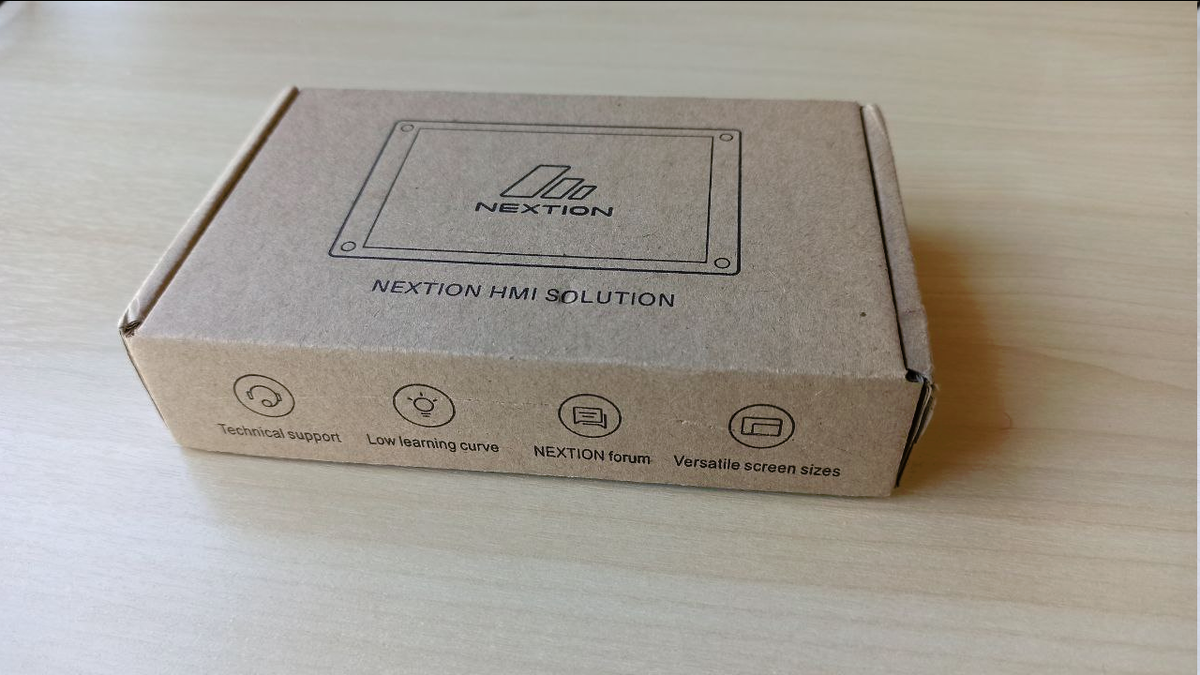
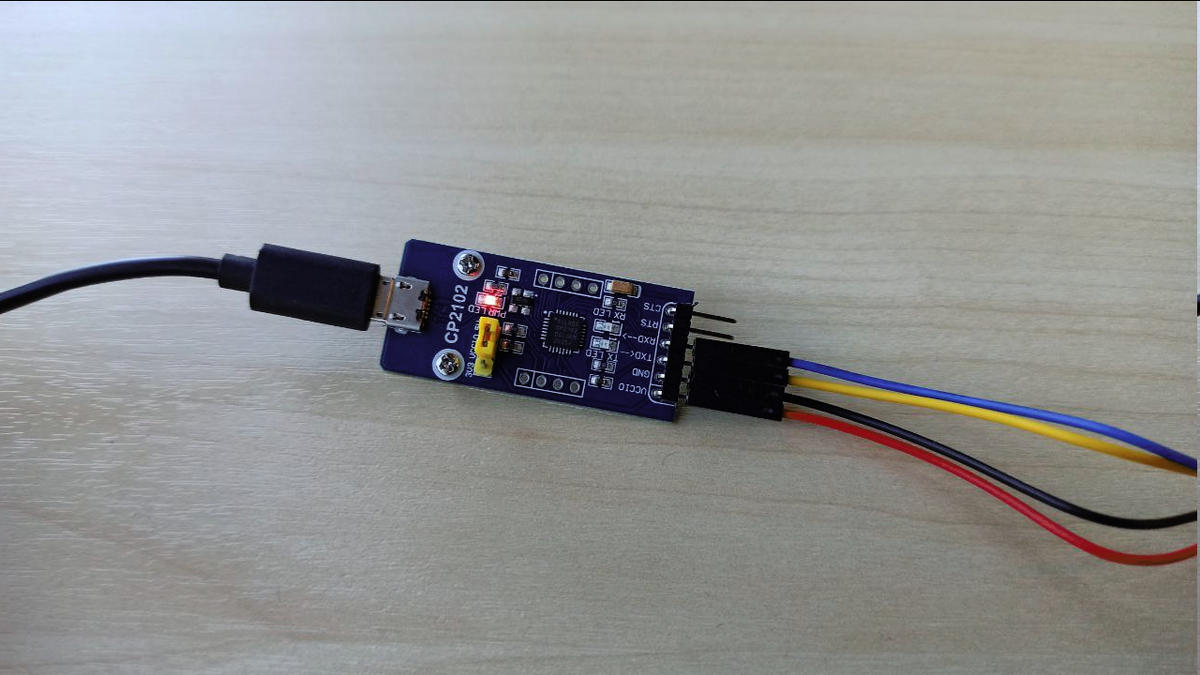
В соответствии с инструкцией, приведенной на сайте производителя, подключаем умный дисплей к ПК.
Дисплей включился и отображает демонстрационную программу от производителя.
Нас точно не обманут? Никому не верим и нажимаем.
От разглядывания к практике
Всё это здорово выглядит, но хотелось бы создать что-то своё. Нет проблем! Производитель бесплатно предоставляет среду разработки и отладки графического интерфейса пользователя. Скачиваем, устанавливаем и читаем инструкцию по использованию визуального редактора. Инструкцию, конечно, можно и не читать, попытавшись создать и запустить проект самому, но рано или поздно возникнут вопросы.
После начального конфигурирования появляется окно визуального редактора, и можно накидать первый экран интерфейса устройства.
Тут стоит отметить, что в целом вся идеология умного дисплея опирается на то, что применяется экран с тачскрином, то есть коснулся пальцем элемента “Цифровые входы” – произошёл переход на соответствующий экран.
А вот и начинает проявляться та самая “умность”, о которой говорилось выше. Вспомогательный контроллер выполнит написанный псевдо-код так, что при нажатии на кнопку “Цифровые входы” произойдет переход на страницу 1. Для этого, разумеется, её нужно предварительно создать в редакторе.
Что же делать, если экран без тачскрина? Как тогда “нажимать” кнопки? В этом случае можно с помощью текстовых скриптов создавать видимость переключения графических элементов, а скрипты запускать по нажатию внешних (физических) кнопок.
Например, чтобы в текущей кнопке поменять фон, нужно… мы ведь читали инструкцию, не правда ли? Конечно, с помощью команды b0.bco=код цвета. Таким образом, меняя фон кнопок после нажатия человеком кнопок “вверх/вниз”, можно показать реакцию системы на воздействие.
Подводя некую черту под кратким знакомством с этим устройством, можно сказать, что “умность” дисплея состоит не только в том, что производитель выпустил готовый дисплей с необходимой начинкой, но и в выполнении скриптов, которые напишет разработчик.
Ограничения
Вспоминая эпиграф про умную собаку и шахматы, стоит учитывать, что всегда существуют ограничения:
- технические и функциональные различия в зависимости от модели. Приводятся на сайте производителя;
- применяемые методы и правила использования скриптов. Всё, что не пришло в голову производителю умного дисплея, а вам захотелось, будет являться ограничением текущей реализации;
- аппаратные и программные ошибки производителя дисплея. Столкнувшись с ними, вы никак не сможете повлиять на них;
- набор графических элементов и примитивов, размерности шрифтов и методы их отрисовки. Их может не хватить для реализации именно того дизайна, который вам нужен.
#EDC #HMI #smart_display #центрразработкиэлектроники #разработкаэлектроники