Так как, Jupyter notebook (о том как его быстро установить, читайте в предыдущей статье) является программным обеспечением с открытым исходным кодом, его можно дополнить разными фичами, для удобства работы.
Одна из таких фич - это установка темной темы, по умолчанию стоит только светлая. Выглядит тёмная тема так:
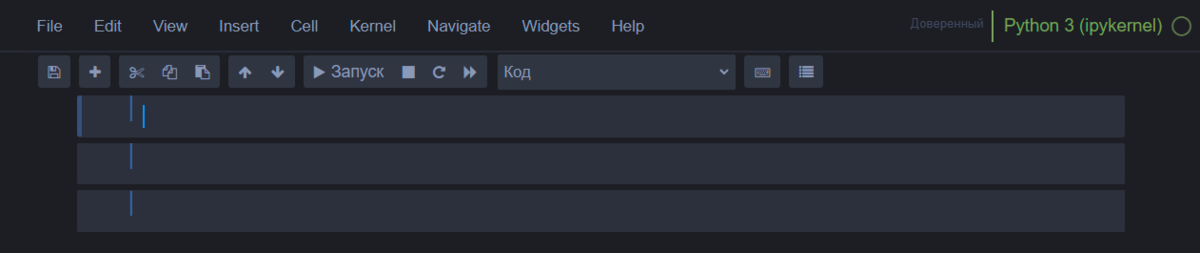
Что бы это исправить, устанавливаем библиотеку jupyterthemes, для этого в командную строку вводим:
pip install jupyterthemes
Далее, для активации темной темы, так же в командную строку:
jt -t onedork -fs 95 -altp -tfs 11 -nfs 115 -cellw 88% -T
Где onedork - это название темы, а всё что больше дополнительные надстройки.
Что бы посмотреть список других доступных тем, так же в командную строку:
jt -l
Если вам захотелось вернуть все обратно, снова идем в командную строку и вводим:
jt -r
Второе, что я настраиваю после установки Jupyter notebook, это расширения.
Для это, опять же в командную строку, по очереди вводим эти две строчки кода:
pip install jupyter_contrib_nbextensions
jupyter contrib nbextension install --system
После чего у нас появляется вкладка на главной странице Jupyter notebook, под названием Nbextensions, в которой мы можем активировать интересующие нас расширения:

Их много, понять что за что отвечает можно методом научного тыка либо соответствующем запросом в поисковике.
Лично я сразу активирую:
Table of Contents - для автоматического создания содержания.
Hinterland - для автозаполнение кода.
Code Folding - для возможности сворачивания кода, нажатием на треугольник слева, удобно при объемных функциях.
Collapsible Headings - то же самое сворачивание только всего содержимого под заголовком.
ExecuteTime - необходимо для расчёта скорости выполнения окна. Выводит время работы, время окончания и дату запуска.
#jupyter notebook #тёмная тема #python #расширения