Теперь приступим к настройке самих виджетов и созданию компонента инвентаря.
Перейдем в WBP_Inventory
Удалим текс и добавим Canvas Panel
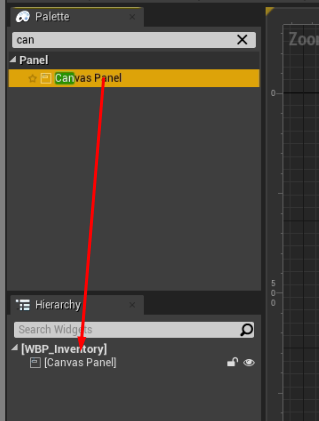
на Canvas добавим Border и переименуем его в Background
Зальем наш Background на всю площадь Canvas. Нужно нажать на "белый квадрат" ЛКМ+CTRL
Изменим цвет Background на черный и сделаем почти прозрачным. Т.е. когда у нас будет открываться инвентарь, экран будет затемняться.
И добавим небольшое размытие
Силу размытия можно менять в параметре Blur Strength
Теперь добавим на Canvas нашу сетку инвентаря WBP_InventoryGrid и назовем InventoryGridWidget
Поменяем якорь на справа и в центре
Установим следующие параметры
Size X и Y сейчас не важны, мы будем их потом менять из кода, регулируя размер инвентаря.
Size To Content нужно поставить true
Теперь переходим в WBP_InventoryGrid. Добавляем Canvas и Border, который называем Grid
Grid ставим по центру
И зададим ему пока такие параметры
Padding изменим на 0
Цвет изменим на черный и сделаем чуть менее прозрачный, чем Background
В SHInventoryGridWidget.h объявим функцию InitializeWidget, у которой будет два параметра. Указатель на компонент инвентаря и размер ячейки
Также создадим две приватные переменные
И не забываем про такую строку, заголовочный файл мы подключим в cpp файле
В теле функции присвоим переменным значения
Теперь нам нужно получить доступ к Border(Grid), который мы создавали в виджете WBP_InventoryGrid
Перейдем в SHInventoryGridWidget.h "забиндим" Grid из виджета на созданный указатель UBorder с именем Grid. Имена обязательно!!! должны совпадать
И опять не забываем
Также переопределим виртуальную функцию Initialize у UserWidget
В cpp файле
В Функции InitializeWidget добавим несколько строк для изменения размера ячеек инвентаря.
Сначала посчитаем ширину и высоту ячейки. Из эти значений создадим новый Vector2D.
И уже потом этот вектор подставим в функцию SetSize.
Теперь перейдем в SHInventoryWidget.h и создадим публичную функцию InitializeInventoryWidget, которая будет принимать компонент инвентаря
В секции protected опять "забиндим" компонент InventoryGridWidget из виджета
И опять не забываем
Переходим в SHInventoryWidget.срр и в теле функции у InventoryGridWidget вызываем функцию InitializeWidget
Перейдем в SHPlayerHUD.cpp и в момент открытия инвентаря вызываем у InventoryWidget функцию InitializeInventoryWidget
Теперь нам нужно сделать линии между ячейками инвентаря
Перейдем в SHInventoryGridWidget.h и объявим функцию CreateLineSegments
Также создадим структуру FLine. В ней будет два поле типа Vector2D
В приватной секции создадим массив TArray с типом нашей структуры и назовем его Lines
Перейдем в cpp файл в Функцию CreateLineSegments.
Здесь нужно создать два цикла в которых мы будем получать координы, по которым нужно рисовать вертикальные и горизонтальные линии.
Начнем с вертикальных.
Пока Index меньше или равен чем значение Column в компоненте инвентаря, цикл будет выполняться
Находим две точки X и Y для отрисовки линии
Потом создадим временную переменную Temp типа структуры FLine, куда поместим наши координаты
И потом добавляем в массив Lines
Тоже самое проделываем и с горизонтальными линиями
Теперь перейдем в функцию InitializeWidget и после изменения размера ячеек вызовем функцию CreateLineSegments
Вернемся в заголовочный файл и переопределим функцию NativePaint
В теле функции сначала создадим переменную Context
После этого создадим еще один цикл и будем проходить по массиву Lines
C помощью функции DrawLine у UWidgetBlueprintLibrary рисуем наши линии
Не забываем подключить заголовочный файл
Теперь перейдем в редактор и изменим размер инвентаря и ячеек в компоненте инвентаря, который мы создали у персонажа
И если во время игры нажать Tab у нас появится инвентарь указанных размеров
Подпишись:
Discord - discord.gg/CqZTXY4zwG
VK - vk.com/vlakugames
Youtube - vk.cc/cchfQD
Rutube - https://rutube.ru/channel/23334940/