Да, возможно вы удивитесь? В прошлом посте я написал, что установил себе Linux Min, а тут по скинам Alt Linux?!
Сегодня на рабочий компьютер, перед тем, как отправить на замену hdd на ssd и увеличении ОЗУ (все равно винду будут стирать) решил установить Alt Linux. На борту i3 , 4Гб памяти и 400Гб жесткий диск.
В целом установка прошла успешно, решил я подключить сетевой принтер.
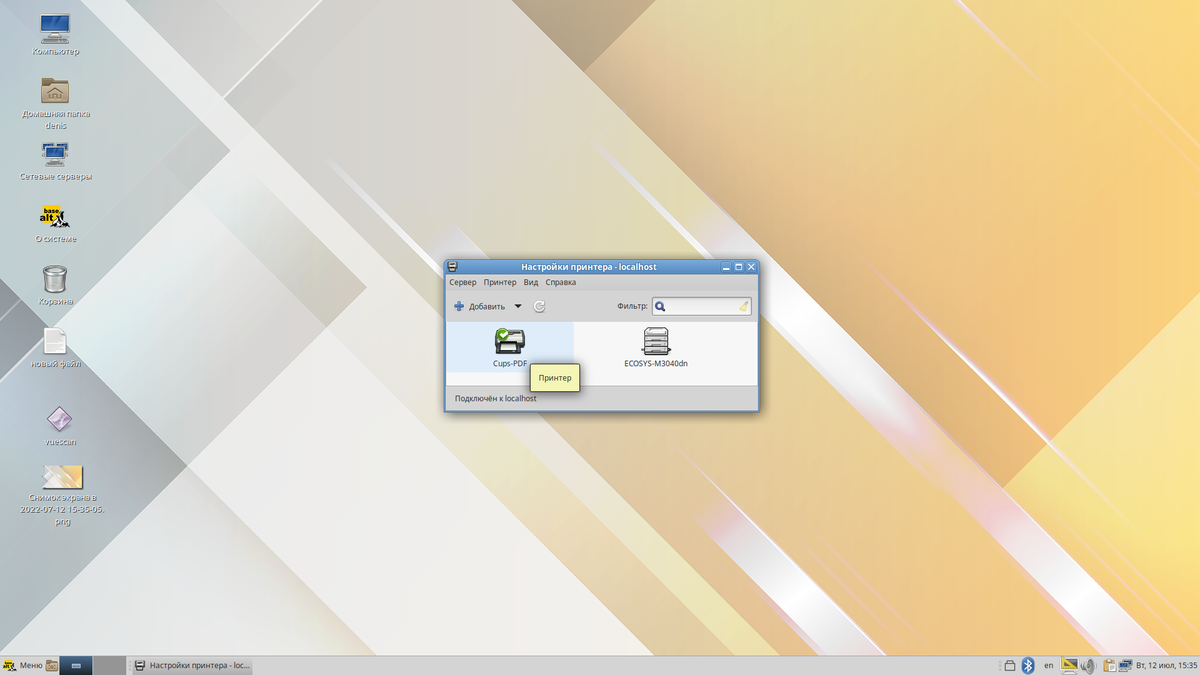
В меню находим Настройки принтера, открываем и видим окно.
Необходимо нажать на кнопку запустить Cups (Common Unix Printing System) и вы увидите, что Cups включен.
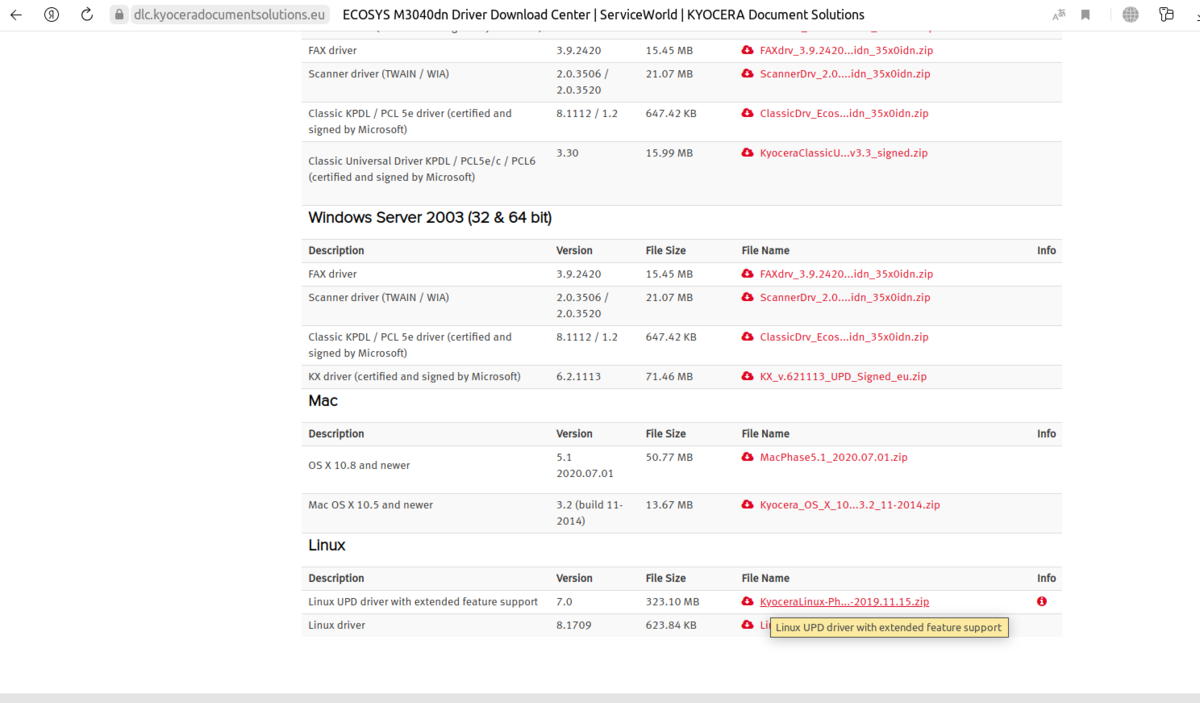
Заходим по ссылке на сайт Kyosera, опускаемся вниз и выбираем для скачивания Linux UPD driver with extended feature support
Сохраняем скачанный файл в папке
Нажимаем на него правой кнопкой мыши, в меню выбираем: распаковать сюда (или где вам удобно)
архив распаковывается
После распаковки вы увидите папку Linux UPD driver..., заходим к неё и видим папки с драйверами согласно дистрибутивам. Заходим в папку RedHat
В ней так же распаковываем архив, так же как написано выше.
Далее , так же нажимаем правой кнопкой мыши и выбираем Открыть в Установка RPM, пакет установился.
Снова, в меню, находим Настройки принтера, открываем и видим окно.
Вверху нажимаем плюсик (добавить принтер)
Выбираем принтер Kyocera m3040dn и жмем кнопку вперед.
Всё принтер подключен и вам будет предложено распечатать тестовую страницу.
Но так как у нас МФУ, хотелось бы что бы работал сканер.
Утилита сканера, которая входит в пакет установки дистрибутива по умолчанию, не всегда работает.
Поэтому, рекомендую установить программу VueScan , сканер она сразу определила и проблем не возникло!
#linux #linuxmint #linuxvswindows #линукс #линукссоветы