Привет, друзья! Случаются ситуации, когда мышка ломается, до магазина далеко, а компьютером нужно продолжать пользоваться. Как же быть? Легкое решение вы найдете ниже.
Windows включает в себя огромное количество функций и инструментов, которые могут помочь нам. Но многие не считают их удобными, нужными или вовсе не знают об их существовании. А зря, ведь за десятки лет существования системы, практически для каждой ситуации придумано то или иное решение. Например, использование клавиатуры вместо мышки.
Как пользоваться клавиатурой вместо мыши?
В целом все очень легко и просто. Но для этого потребуется клавиатура с Num-набором.
- Функция активируется сочетанием клавиш "Left Alt+ Left Shift+Num Lock"
- После нажатия подтверждаем включение в появившемся окне.
- Управление курсором осуществляется с помощью цифр расположенных в правой части клавиатуры
- Клик осуществляется нажатием клавиши "5"
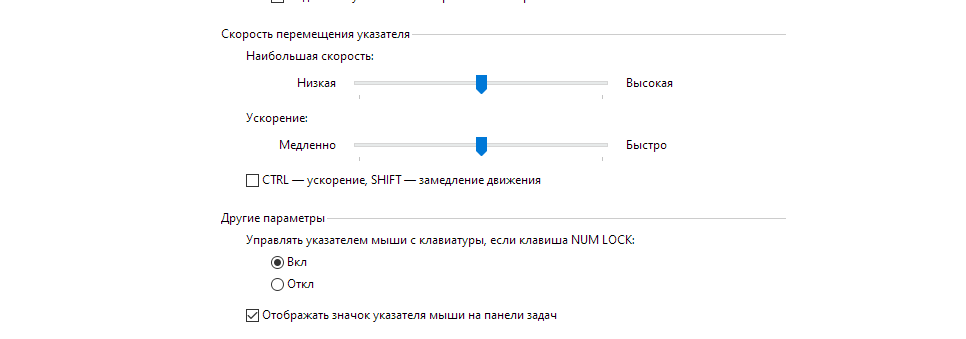
Если нажать по иконке с изображение мыши в трее рядом с часами, то можно настроить скорость и ускорение курсора, а также включить его ускорение при нажатии на "Ctrl" и замедление при нажатии на "Shift", особенно актуально для больших мониторов.
Инструмент действительно рабочий, меня он выручал не раз и им можно спокойно пользоваться до покупки новой мыши.