
За работой в программе 1С пользователи зачастую проводят ежедневно много часов, поэтому интерфейс рабочего окна имеет значение. Чтобы работа в 1С стала еще более комфортной, в ней можно выполнить простые настройки начальной страницы, такие как: изменить внешний вид панели разделов, расположение панелей, цвет интерфейса.
Как настроить внешний вид панели разделов.
Панель разделов в 1С можно разнообразить:
- изменить размещение пунктов;
- скрыть ненужные пункты;
- добавить/скрыть картинки возле каждого пункта.
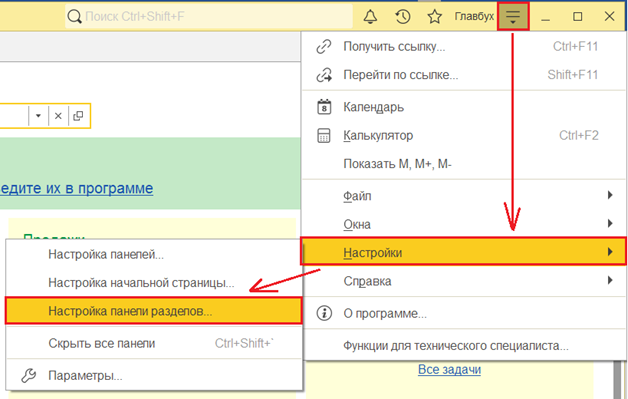
Для этого открываем меню Сервис и настройки – Настройки - Настройка панели разделов.
В правой части окна можно выбрать разделы, которые пользователю не нужно видеть при работе, и удалить их, нажав на соответствующую кнопку Удалить. Таким образом, оставить только те разделы, с которыми пользователь работает. В случае, если появится необходимость, скрытые разделы можно вернуть по кнопке Добавить из левой части в правую.
В нижней части этого окна можно выбрать вариант отображения разделов:
- картинка;
- текст;
- текст справа от картинки;
- текст под картинкой.
Для примера выбираем пункт Текст под картинкой
Здесь же можно изменить порядок разделов по стрелочкам вверх и вниз. Например, перенесем раздел Отчеты ниже.
Сохраняем настройки нажатием кнопки ОК.
Теперь панель разделов имеет совсем другой вид.
Как изменить расположение панели открытых окон.
Чаще всего пользователи хотят переместить панель открытых окон в нижнюю часть программы. Это сделать очень легко.
Открываем меню Сервис и настройки - Настройки - Настройка панелей.
Открылось окно Редактор панелей. Находим Панель открытых и перетаскиваем ее мышью в нижний прямоугольник (см. изображение ниже). Далее нажимаем ОК.
Теперь все документы и справочники, которые открыты, разместились в нижней панели программы.
Таким же образом можно перемещать и другие панели в 1С.
Как изменить цвет интерфейса.
Цветовую схему можно выбрать индивидуально для любого пользователя программы. Для этого нужно перейти в раздел Главное – Персональные настройки – Настройка стиля приложения.
В открывшейся форме настроек стиля приложения выбрать нужный цвет нажатием соответствующей кнопки. При нажатии, ниже отображается, как будет выглядеть приложение с выбранным цветом. Для сохранения выбранного стиля, нажать Записать и перезапустить.
После чего приложение закроется и запустится заново уже в новом цвете.
На этом все! Надеемся данная информация будет Вам полезна!
Подписывайтесь на наш канал, чтобы узнать еще больше интересного и полезного об 1С и бухгалтерском учете!
#1C #бухгалтерия #1спредприятие #1снастройки #1снастройкиначальнойстраницы #1сбухгалтерия