Кто бы что ни говорил, но для каждого дела есть лучший инструмент. И для работы с текстом и таблицами MS Office пока вне конкуренции с LibreOffice. Не спорю, для повседневной работы и более чем 90% пользователей его (LO) будет достаточно. Но для профессиональной работы всё-таки MSO и более мощный и более удобный (или более привычный?).
Здесь я хотел бы написать о некоторых не вполне очевидных вещах в Excel, о которых возможно Вы не знали.
Перевод (вернее вольный пересказ) статьи "20 трюков, которые могут сделать любого экспертом в Excel". Всё проверено на работоспособность в Excel 2010.
1. Один щелчок, чтобы выделить всё.
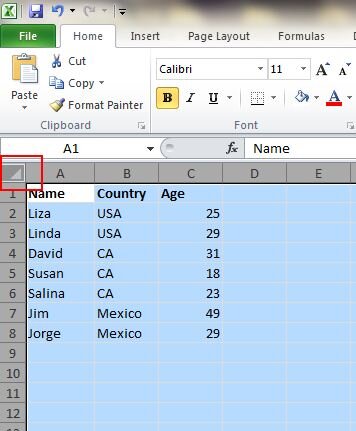
Вам наверняка знакома комбинация Ctrl+A для выделения всего на странице, но мало кто знает, что тоже самое можно сделать буквально за секунду, щёлкнув мышкой кнопку в углу страницы, как показано на рисунке.
2. Групповое открытие файлов.
Если необходимо открыть много файлов сразу, то лучшим решением будет не открывать их один за другим, а открыть их все сразу. Для этого выделите все файлы, которые необходимо открыть и нажмите клавишу Enter на клавиатуре.
3. Переключение между несколькими таблицами.
Когда у Вас открыто несколько таблиц Excel, то переключение между ними может очень доставать. Использование комбинации Ctrl+Tab может облегчить этот процесс. К слову сказать, эта комбинация работает не только в Excel, а например ещё и в Firefox.
4. Создание значка в панели быстрого доступа.
Обычно в панели быстрого доступа (в самом верху окна Excel) есть 3 значка: Сохранить, Отменить и Повторить. Однако, если Вам нужно больше значков (например Копировать или Вырезать), Вы можете поместить их туда самостоятельно.
Для этого войдите в меню "Файл" -> "Параметры" - > "Панель быстрого доступа", добавьте необходимые пункты из левой колонки в правую и нажмите "ОК". После этого Вы увидите добавленные значки в панели быстрого доступа.
5. Добавление диагональной линии в ячейке.
Часто при создании таблицы возникает необходимость в создании диагональной черты в первой ячейке для разделения заголовков столбцов и строк. Как это сделать? Ни для кого не секрет, что на вкладке меню "Главная" в группе "Шрифт" есть список, в котором можно выбрать вид и даже цвет границ ячеек. Однако, если нажать в самом низу списка "Другие границы", откроется окно с массой настроек (от меня: его можно открыть, нажав правую кнопку мыши в ячейке и выбрав в открывшемся контекстном меню пункт "Формат ячеек"), среди которых есть и диагональная линия. Выберите её и нажмите "ОК".
#Excel #msoffice #советы #полезные советы