Иногда бывают ситуации, когда нам нужно срочно #склеить несколько роликов в один. Возможно, это какая-то рабочая задача, или же вы просто хотите #сделать нарезку из своих хайлайтов в игре, ну или #создать красивое видео о каком-нибудь значимом событии. В общем, навык достаточно полезный, а главное, простой. Овладеть им может как ребёнок, так и пожилой человек.
И сегодня я покажу, как объединить несколько видеоролик в один и сделать нарезку из видео. Использовать мы будем #Wondershare Filmora 11 - бесплатный видеоредактор на русском языке.
Ссылка на него будет прикреплена в комментариях. Давайте переходить в видеоредактор.
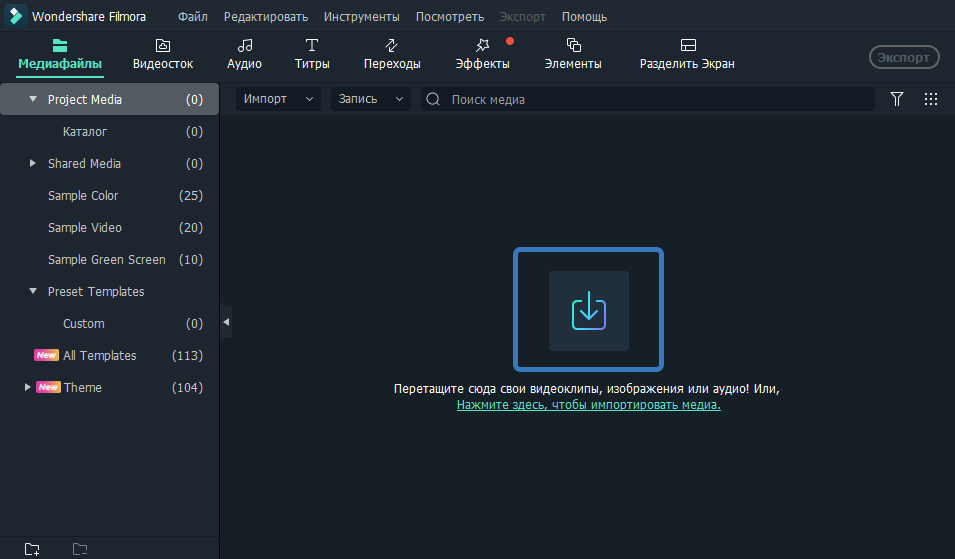
Итак, первое, что мы сделаем - это кратко ознакомимся с функционалом. Сверху расположены #титры, #переходы, #эффекты и прочее. Их мы используем для монтажа, чтобы накладывать определенные визуальные эффекты.
Во вкладке "Медиафайлы" будут располагаться видео, которые мы загрузим в редактор, а также, сюда можно загрузить #фото и #аудио. Загружаем нужные ролики сюда, перетащив их с рабочего стола или загружаем вручную.
Готово. Далее переносим их на таймлайн (выделяем и перетаскиваем на дорожку).
В той последовательности, в которой они были загружены, будут располагаться видеоролики на таймлайне. На данном этапе, видео уже склеены между собой, остаётся лишь смонтировать ролик, но давайте рассмотрим несколько ситуаций. К примеру, нам нужно обрезать какой-либо участок видео, допустим, начало.
Переносим красный ползунок на то место, которое мы хотим обрезать и кликаем по ножницам.
Теперь кликаем по ним и удаляем (кнопка Delete (Del) или правой кнопкой мыши "Удалить").
Чтобы объединить или, проще говоря, склеить видеоролик, нам нужно сопоставить их вместе на таймлайне следующим образом:
Переносим один ролик к другому.
Иногда бывают случаи, что обрезок очень много, и сопоставить их будет сложно из-за наличия разных элементов монтажа (переходов, эффектов и прочего). Для этого выделяем оба ролика, кликаем правой кнопкой мыши по ним и нажимаем "Закрыть разрыв".
Далее нам остаётся только смонтировать видео. Для этого нажимаем на кнопку "Экспорт".
Подбираем оптимальные для видео настройки (можно просто выбрать высокое качество). Готово. Жмём "Экспорт".
Как только видео смонтируется, редактор самостоятельно перенесет вас в папку с готовым видео. В результате мы получаем склеенное и смонтированное видео в несколько кликов. Всё очень легко и быстро, а я напоминаю, что ссылка для скачивания видеоредактора находится в комментариях. Подписывайтесь на канал, чтобы не пропустить следующие статьи. Буду рад, если поставите лайк, а на этом у меня всё. Всего доброго.