- Начну для неопытных пользователей, что можно использовать программу Ventoy https://www.comss.ru/page.php?id=8675#windows Она позволит сделать флешку мультзагрузочной. Это удобно, когда на флешке много места, чем использовать по dvd болванке на каждый iso образ. И не нужны программы типа rufus с остальными для прожига iso образа на флешку.
- Далее скажу, что надо создать раздел на жёстком диске для android 86. Используем программу gparted linux live cd. Скачать https://gparted.org/download.php
Инструкция http://www.proghouse.ru/article-box/29-gparted
Программа на английском. Внутри linux она установлена на русском, но работать в ней можно если у вас два и более жёстких дисков.
- Далее устанавливаем android x86. У меня работает 32 bit, а 64 bit нет. Наверное процессор старый, хотя и 64. Использовать при установке лучше виртуальную клавиатуру. Инструкция https://www.android-x86.org/installhowto.html
Устанавливаем БЕЗ (skip) GRUB, иначе не войдёте в linux. Если вы выбрали установку с GRUB, придётся восстанавливать GRUB2 из live образа linux. Инструкция на примере ROSA https://forum.rosalinux.ru/viewtopic.php?t=1920
Инструкция на примере UBUNTU тоже самое, только вместо grub2-install --root-directory=/mnt/ /dev/sdX и update-grub2 надо grub-install --root-directory=/mnt/ /dev/sdX и update-grub.
Для тех, кто пробует устанавливать в virtualbox: в настройках-дисплей графический контроллер должен быть выбран VBoxSVGA без галочки 3D ускорение, иначе будет чёрный экран.
Как добавить загрузочную запись в grub2 Linux
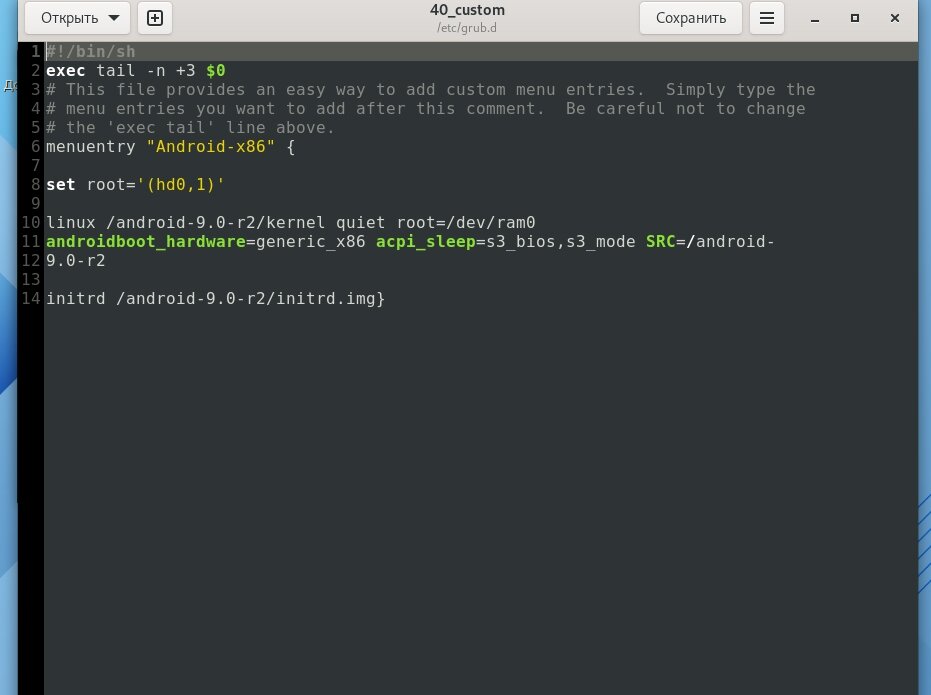
Пишем команду в терминале su ( вводим пароль) gksu gedit /etc/grub.d/40_custom sudo dnf install gksu (если у вас нет gksu, то установите) gksu gedit /etc/grub.d/40_custom (откроется фай)
Потом в конце файла с новой строчки (6) пишем или копируем menuentry "Android-x86" {
set root='(hd0,4)'
linux /android-9.0-r2/kernel quiet root=/dev/ram0 androidboot_hardware=generic_x86 acpi_sleep=s3_bios,s3_modeSRC=/android- 9.0-r2
initrd /android-9.0-r2/initrd.img}
Смотри как сделано на фото!!!
Нажимаем на сохранить в правой верхней части окна Пишем всё как на фото, ибо одна ошибка и ничего работать не будет. В тексте у меня не получилось соблюсти строки.
Пишем команду в терминале su (вводим пароль) sudo chmod +x /etc/grub.d/40_custom (делаем файл исполняемым) sudo update-grub2 (обновляем GRUB. Для ubuntu update-grub) Перезагружаемся android-9.0-r2 (номер должен быть вашей версии) hd0,4 (номер жёсткого диска и номер раздела, где установили android x86, должен быть вашим) (номер раздела смотрим в gparted или командой sudo fdisk -l ) . Если вы используете Если вы создали образ карты памяти, то измените текст на linux /android-9.0-r2/kernel quiet root=/dev/ram0 androidboot_hardware=generic x86 acpi_sleep=s3_bios,s3_mode SRC=/android-9.0-r2 SDCARD=/data/sdcard.img
Для версий Android-x86, старше чем 4.0, используйте "androidboot_hardware" вместо "androidboot.hardware". У меня это уже исправлено, но имейе ввиду.
Подходит для версии 32bit и для 64bi.
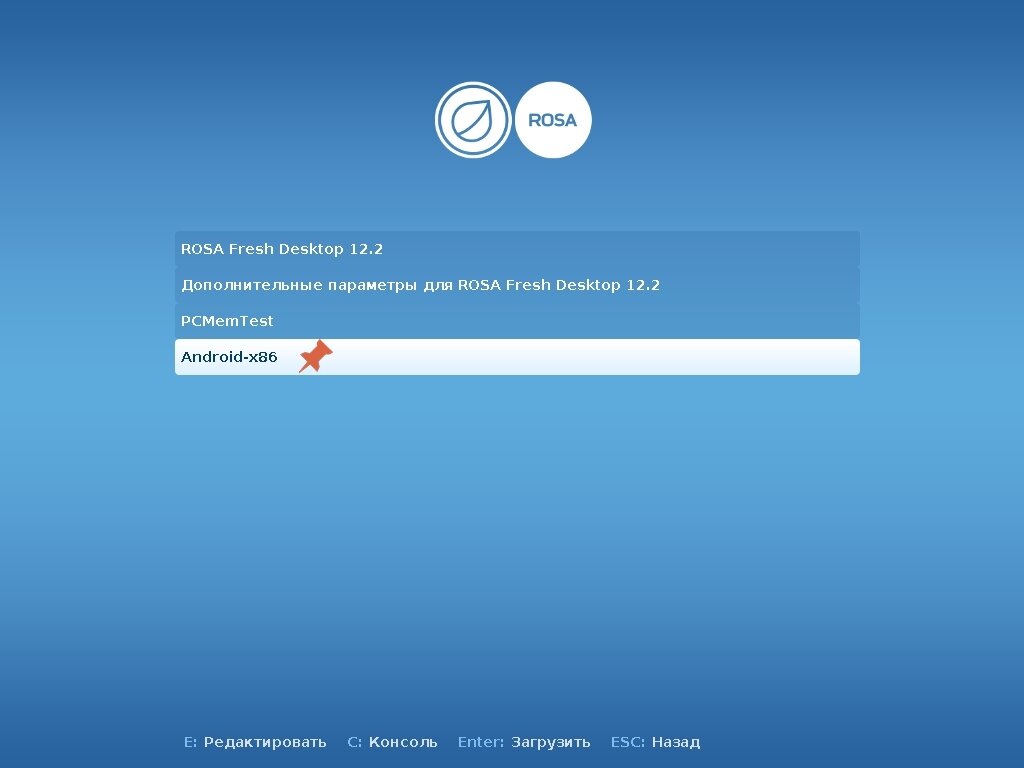
После перезагрузки
Для подключения интернета:
зажмите правую или левую кнопку мыши и тяните вверх
Для выхода нажмите правый Alt+F1. Экран станет чёрным с мигающим курсором. Введите poweroff и нажмите enter для выключения компьютера, reboot для перезагрузки.