Найти в Дзене

💥💥💥Телеграм: Главные настройки💥💥💥

Дизайн приложения сделан максимально простым и интуитивно понятным.  Однако, не у всех есть достаточный опыт работы с мессенджерами, чтобы сходу разобраться во всех функциях.  Именно поэтому хочу максимально подробно расписывать каждый шаг использования Телеграм.  Начнем с самого простого. Как пользоваться телеграмм на телефоне пошаговая инструкция при первом запуске.
Дизайн приложения сделан максимально простым и интуитивно понятным.

 Однако, не у всех есть достаточный опыт работы с мессенджерами, чтобы сходу разобраться во всех функциях. 

Именно поэтому хочу максимально подробно расписывать каждый шаг использования Телеграм.

 Начнем с самого простого. Как пользоваться телеграмм на телефоне пошаговая инструкция при первом запуске.

Первое использование

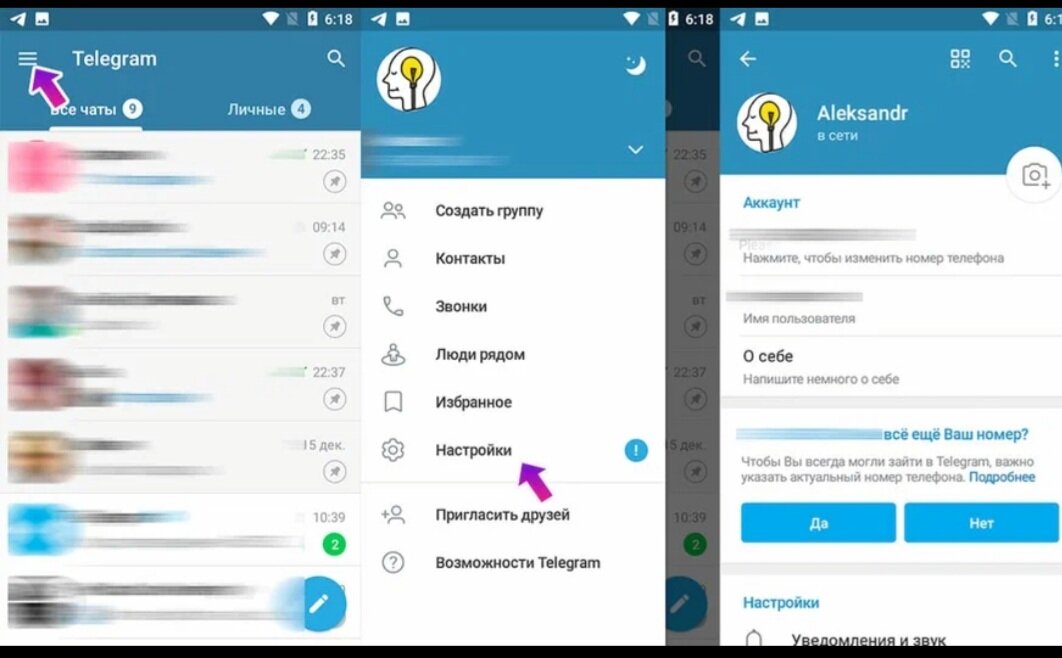
💥Запустите Telegram на своем устройстве.

💥В левом верхнем углу есть иконка с тремя полосками. Это раздел с «Меню». Кликните по нему.

💥Откройте раздел «Настройки». Тут вам доступны все возможные способы персонализации своего аккаунта и приложения. 
Установите фотографию или картинку, по которой люди будут понимать, что это вы (не обязательно ставить именно своё фото), укажите своё имя или псевдоним. 

Имя пользователя — это короткая ссылка, по которой вас смогут найти и связаться, даже если не знают номера телефона.


Рекомендуем сразу зайти в раздел «Уведомления и звук», чтобы выключить все ненужные сигналы. 👉Иначе звуковые уведомления будут беспокоить в самые неподходящие моменты.

💥Зайдите в «Настройки чатов». 

💥Выберите фон, цветовую схему и размер текста по своему вкусу. Чтобы снизить нагрузку на глаза, есть функция ночного режима.
💥В разделе «Папки», вы можете добавить вкладки, которые помогут структурировать ленту сообщений. Особое внимание обратите на папку «Личные» (она будет в рекомендованных).
 С ее добавлением вы сможете очень легко разделять личные переписки и сообщения от новостных/информационных каналов.

Можете самостоятельно посмотреть и другие настройки, чтобы изменить их под себя.

💥Настройки конфиденциальности💥

Для многих это самый важный пункт настройки, так как телеграм стал популярен благодаря своей тонкой настройке безопасности переписки.

💥Зайдите в «Настройки» — «Конфиденциальность». По порядку разберем каждый пункт:

👉Черный список. 
Сюда попадают все забаненные пользователи. Желательно хотя бы раз в месяц заходить в этот раздел, чтобы проверить, нет ли случайно забаненых друзей.
👉Номер телефона. 
Здесь меняется политика безопасности, в отношении вашего номера мобильного. Кто видит номер в описании профиля (обязательно выставьте «Никто», чтобы вас нельзя было добавить во всяческие sms-рассылки).
 Кто может найти по номеру телефона — «Мои контакты» (те, с кем уже обменялись номерами).

👉Последняя активность. 
Выберите людей, которые не смогут видеть, когда вы в последний раз заходили в онлайн. Время захода этих людей скроется также и для вас.
👉Фотографии профиля. 
Кто видит фото и видеозаписи из вашего профиля?

👉Пересылка сообщений. 
Какие пользователи могут выделять ваши сообщения и пересылать их другим людям.

👉Звонки. Этой настройкой ограничивают список людей, которым доступен аудиозвонок в ваш Телеграм.

👉Группы. 
Ограничения по добавлению в групповые чаты.

👉Безопасность. 
Какие подтверждения требуются для входа в аккаунт.

👉Удалить мой аккаунт. 
Если у вас какая-то потенциально опасная ситуация, в которой вы хотите сохранить в тайне все переписки, то можете указать через какое время полностью удалить аккаунт при неактивности (минимум 1 месяц).

Остальные настройки менее значимы. С ними ознакомитесь самостоятельно.

В следующий раз расскажу 👇
Как войти в телеграмм с компьютера?
Первое использование 💥Запустите Telegram на своем устройстве. 💥В левом верхнем углу есть иконка с тремя полосками. Это раздел с «Меню». Кликните по нему. 💥Откройте раздел «Настройки». Тут вам доступны все возможные способы персонализации своего аккаунта и приложения. Установите фотографию или картинку, по которой люди будут понимать, что это вы (не обязательно ставить именно своё фото), укажите своё имя или псевдоним. Имя пользователя — это короткая ссылка, по которой вас смогут найти и связаться, даже если не знают номера телефона. Рекомендуем сразу зайти в раздел «Уведомления и звук», чтобы выключить все ненужные сигналы. 👉Иначе звуковые уведомления будут беспокоить в самые неподходящие моменты. 💥Зайдите в «Настройки чатов». 💥Выберите фон, цветовую схему и размер текста по своему вкусу. Чтобы снизить нагрузку на глаза, есть функция ночного режима. 💥В разделе «Папки», вы можете добавить вкладки, которые помогут структурировать ленту сообщений. Особое внимание обратите на папку «Личные» (она будет в рекомендованных). С ее добавлением вы сможете очень легко разделять личные переписки и сообщения от новостных/информационных каналов. Можете самостоятельно посмотреть и другие настройки, чтобы изменить их под себя. 💥Настройки конфиденциальности💥 Для многих это самый важный пункт настройки, так как телеграм стал популярен благодаря своей тонкой настройке безопасности переписки. 💥Зайдите в «Настройки» — «Конфиденциальность». По порядку разберем каждый пункт: 👉Черный список. Сюда попадают все забаненные пользователи. Желательно хотя бы раз в месяц заходить в этот раздел, чтобы проверить, нет ли случайно забаненых друзей. 👉Номер телефона. Здесь меняется политика безопасности, в отношении вашего номера мобильного. Кто видит номер в описании профиля (обязательно выставьте «Никто», чтобы вас нельзя было добавить во всяческие sms-рассылки). Кто может найти по номеру телефона — «Мои контакты» (те, с кем уже обменялись номерами). 👉Последняя активность. Выберите людей, которые не смогут видеть, когда вы в последний раз заходили в онлайн. Время захода этих людей скроется также и для вас. 👉Фотографии профиля. Кто видит фото и видеозаписи из вашего профиля? 👉Пересылка сообщений. Какие пользователи могут выделять ваши сообщения и пересылать их другим людям. 👉Звонки. Этой настройкой ограничивают список людей, которым доступен аудиозвонок в ваш Телеграм. 👉Группы. Ограничения по добавлению в групповые чаты. 👉Безопасность. Какие подтверждения требуются для входа в аккаунт. 👉Удалить мой аккаунт. Если у вас какая-то потенциально опасная ситуация, в которой вы хотите сохранить в тайне все переписки, то можете указать через какое время полностью удалить аккаунт при неактивности (минимум 1 месяц). Остальные настройки менее значимы. С ними ознакомитесь самостоятельно. В следующий раз расскажу 👇 Как войти в телеграмм с компьютера?