Добавить в корзинуПозвонить
Найти в Дзене
#мудрости | Иван Савин

Предварительный просмотр файлов в Mac OS

Здравствуйте, друзья! Об инструменте «Область просмотра» в Проводнике Windows мы писали ранее. А есть ли аналогичная функция в Mac OS? Читайте в статье. Опция «Область просмотра» есть в Проводнике Windows и это очень удобная функция. С помощью неё можно увидеть содержимое файла до его открытия, а также переименовать файл, не открывая его. Подробнее читайте по ссылке: А что же в Mac OS? Для управления файлами используется программа Finder. В ней есть схожая функция, называется «Окно просмотра». Чтобы включить «Окно просмотра», в меню «Вид» нажмите пункт меню «Показать окно просмотра» или комбинацию клавиш SHIFT + CMD+ P Но есть и ещё одна возможность увидеть содержимое файла, например картинки, не включая окно просмотра. Для этого нужно перейти в режим «Колонки», нажав кнопочку на панели или CMD + 3 Результат будет тем же: Переключаться в режим «Колонки» удобно в диалоговом окне вставки файла. В нём нет возможности включить режим «Область просмотра»: *** Используете ли вы "Окно просмотр
Оглавление

Здравствуйте, друзья! Об инструменте «Область просмотра» в Проводнике Windows мы писали ранее. А есть ли аналогичная функция в Mac OS? Читайте в статье.
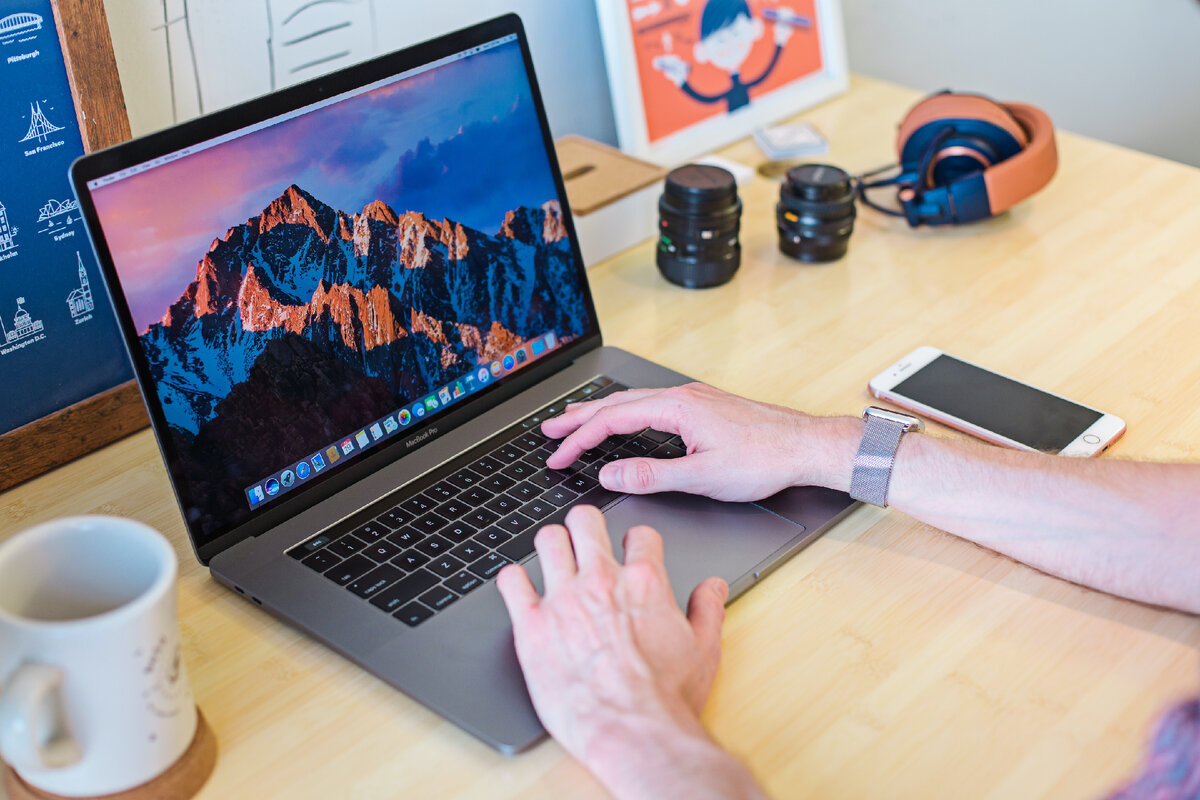
Фото Mia Baker (unsplash.com)

Опция «Область просмотра» есть в Проводнике Windows и это очень удобная функция.

С помощью неё можно увидеть содержимое файла до его открытия, а также переименовать файл, не открывая его. Подробнее читайте по ссылке:

А что же в Mac OS?

Для управления файлами используется программа Finder. В ней есть схожая функция, называется «Окно просмотра».
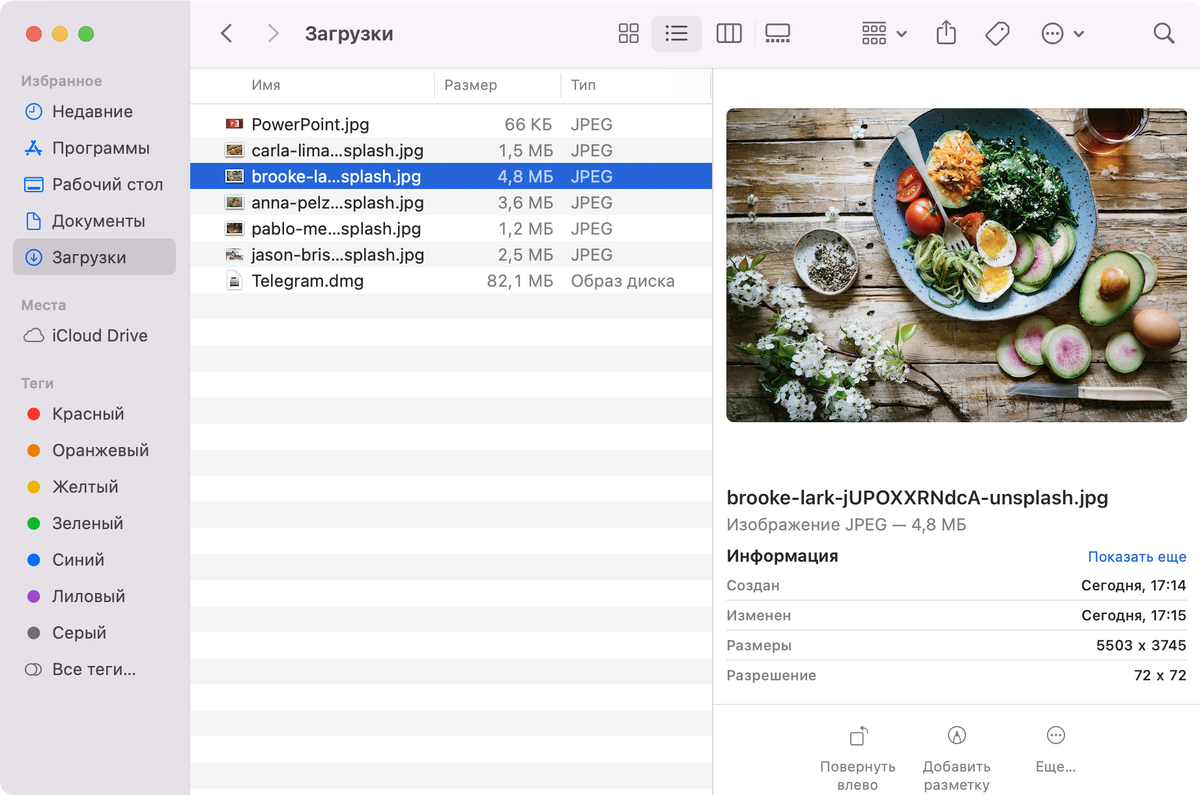
Активировано окно просмотра. Предварительный просмотр файла и информации о нём доступен в отдельной области в Finder

Чтобы включить «Окно просмотра», в меню «Вид» нажмите пункт меню «Показать окно просмотра» или комбинацию клавиш SHIFT + CMD+ P

Включаем «Окно просмотра» в Mac OS

Но есть и ещё одна возможность увидеть содержимое файла, например картинки, не включая окно просмотра.

Для этого нужно перейти в режим «Колонки», нажав кнопочку на панели или CMD + 3

Переходим в режим просмотра Колонки

Результат будет тем же:

Предварительный просмотр файла в режиме Колонки

Переключаться в режим «Колонки» удобно в диалоговом окне вставки файла. В нём нет возможности включить режим «Область просмотра»:

Диалоговое окно вставки файла с режимом просмотра «Колонки»

***

Используете ли вы "Окно просмотра" в Mac OS?

***

Читайте также:

***

Поставьте лайк 👍, если статья вам понравилась, и поделитесь с друзьями. Подпишитесь на канал, чтобы не пропускать новые публикации.

Искренне ваш, © Иван С.

#предварительныйпросм... #macos #лайфхаки #finder

***