Как подключить WhatsApp Business API
WhatsApp — популярный мессенджер в России, которым пользуются почти 90% людей со смартфонами. Чтобы общаться с клиентами в WhatsApp, подключите официальную интеграцию с WhatsApp Business от 360dialog.
Что это даёт:
- официальный канал в WhatsApp без риска блокировки номера
- можете писать клиентам первыми по собственным верифицированным шаблонам
- можете делать триггерные рассылки в мессенджере
- первые 1 000 диалогов каждый месяц бесплатные
Подключение WhatsApp Business API через 360dialog: пошаговая инструкция
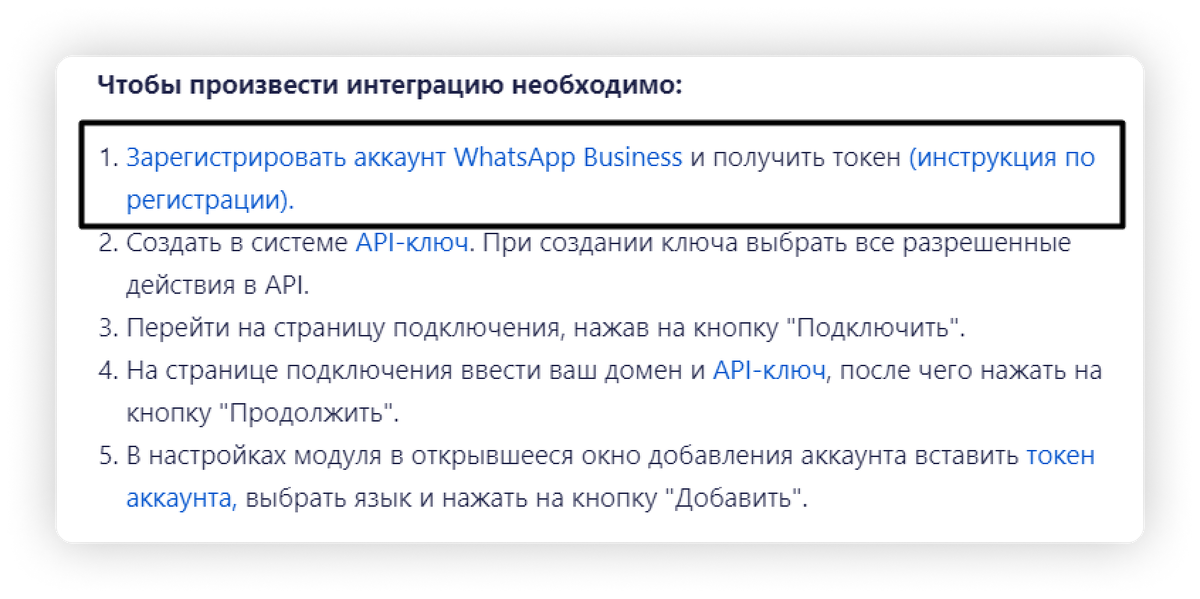
Подключение WhatsApp Business API происходит через официального провайдера 360dialog. Чтобы зарегистрироваться, перейдите в системе в раздел Настройки — Интеграции — модуль WhatsApp Business. Откройте его и нажмите «Зарегистрировать аккаунт WhatsApp Business и получить токен».
Вы перейдёте на сайт провайдера 360dialog. В открывшемся окне заполните данные:
- email. Вводите рабочий адрес, потому что на него будут приходить все оповещения о WhatsApp Business API
- ФИО
- название юридического лица
- пароль
Ниже поставьте галочку и нажмите «Accept Terms».
После этого вы перейдёте на страницу подключения Facebook Business Account. Чтобы продолжить регистрацию и подключение WhatsApp Business API, вам потребуется войти в свою учётную запись Facebook для бизнеса или Facebook Manager или создать новую, если у вас её ещё нет. Она будет управлять вашей учётной записью WhatsApp.
Для начала подключения кликните по кнопке «Продолжить» в Facebook.
Зайдите в свою учётную запись, нажав «Продолжить как…».
Перед вами откроется окно с настройками подключения. Всего вам потребуется пройти три шага:
• выбрать существующий или создать новый бизнес-аккаунт Facebook и WhatsApp,
• создать бизнес-профиль WhatsApp
• зарегистрировать номер телефона.
Нажмите «Get Started» и в следующем окне «Далее».
Теперь нужно зарегистрировать телефон. Здесь есть два варианта. Первый — использовать номер телефона, который уже зарегистрирован в версиях WhatsApp для Android, iPhone или Business.
Чтобы зарегистрировать этот номер телефона в WhatsApp Business API, вам нужно удалить учетную запись WhatsApp, связанную с этим номером.
После удаления аккаунта и подключения номера телефона к официальному WhatsApp вернуться к использованию приложения с этим же номером будет невозможно.
Второй вариант — использовать другой номер телефона, который не связан с приложением WhatsApp.
Дальше укажите номер телефона, сайт компании и нажмите «Далее».
Выберите страну и часовой пояс. Поля «Точный адрес компании», «Город», «Штат» и «Индекс» можно не заполнять. Они необязательные.
Нажмите «Продолжить» и подождите, пока аккаунты свяжутся. Это может занять несколько минут. После настройки аккаунтов нажмите «Перейти к шагу 2».
Здесь проверяем, чтобы имя в WhatsApp Business совпадало с юридическим названием компании. Если имя и название компании не совпадают, поставьте флажок «Отображаемое имя отличается от юридического названия моей компании».
Нажмите «Продолжить», заполните категорию бизнеса и описание.
Поле Business Description необязательное. Но его можно заполнить. Тогда информация о компании будет отображаться при открытии профиля бизнес-аккаунта в WhatsApp. Далее в профиле 360dialog описание можно будет изменить или добавить.
Нажмите «Перейти к шагу 3» и выберите номер WhatsApp и способ его подтверждения. Есть два варианта: по sms или через звонок.
С подтверждением номера могут быть задержки. Поэтому, если код не пришёл сразу, подождите немного.
Как только получили код, введите его в поле и нажмите «Подтвердить». Вы попадёте на сторону провайдера 360dialog. Какое-то время аккаунты будут связываться, и вы увидите такое окно.
360dialog будет напрямую пересылать сообщения через WhatsApp Business API в RetailCRM. На стороне оператора можно создать шаблонные сообщения, в которые подставляется информация по заказу и клиенту. Например, это может быть имя, номер заказа или телефона.
После завершения встроенной регистрации сразу же откроется WhatsApp Business API Client. Вы сможете сгенерировать свой API-ключ в окошке, которое появляется после перехода в кабинет.
Обязательно сохраните сгенерированный API-ключ, он понадобится для подключения модуля. После закрытия окна API-ключ больше нигде не отображается, в личном кабинете его не найти.
Если вы случайно закрыли это окно, можно сгенерировать новый API-ключ. Для этого перейдите в свой аккаунт и кликните по номеру подключённого телефона на главной странице, либо перейдите в раздел «WhatsApp Accounts». Ссылка на него находится в левой шторке.
Нажмите «Generate API key» и скопируйте ключ из первой строки.
Дальше перейдите в свой аккаунт в RetailCRM, затем в Настройки — Интеграция — Маркетплейс. Откройте модуль WhatsApp Business и нажмите «Подключить».
В открывшемся окне нажмите «Добавить аккаунт». Здесь нужно заполнить токен. Это и есть тот API-ключ, который мы сгенерировали ранее. Вставьте его в первую строку, выберите язык и нажмите «Добавить».
Когда вы укажете и сохраните API-ключ, интеграция станет активна.
Чтобы это проверить, перейдите в раздел Интеграция — Чаты — вкладка Оформление заказа. У вас добавится номер от WhatsApp Business.
Важный момент: пока ваша компания не пройдёт верификацию на стороне Facebook, у вас будут ограничения по количеству переписок, а номер отключат от API. После подключения модуля в течение 30 дней добавьте информацию о себе в разделе «Информация о бизнесе» в настройках Business Manager.
Чтобы пройти верификацию, перейдите в Facebook Business. Нажмите на шестерёнку справа от названия компании. А затем на кнопку «Другие настройки компании».
Далее нажмите «Центр безопасности».
Чтобы подтвердить компанию, нажмите «Начать подтверждение», а в следующем окне — «Начать».
Далее пройдите по пунктам: выберите страну, заполните все данные об организации, добавьте документы. Эта информация уйдёт в Facebook на проверку.
Если всё хорошо, вы получите соответствующее уведомление, а ограничения снимут. Если данных недостаточно, Facebook сообщит об этом. Нужно будет скорректировать данные и направить снова.
Подключите официальную интеграцию с WhatsApp Business, пишите клиентам первыми и забудьте про блокировку номера.
#whatsapp #продажиимаркетинг #продажионлайн #маркетинг #чаты