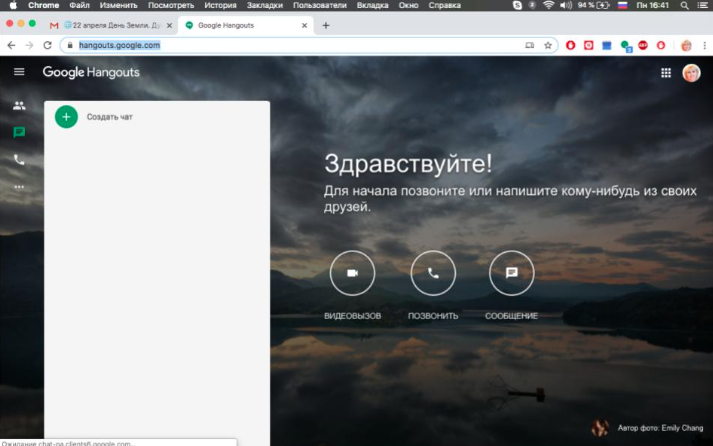
Я продолжаю знакомить вас с инструментом Google - Google Hangouts (часть 1).
1. Когда собеседник принял ваш звонок, вы выходите на видеосвязь.
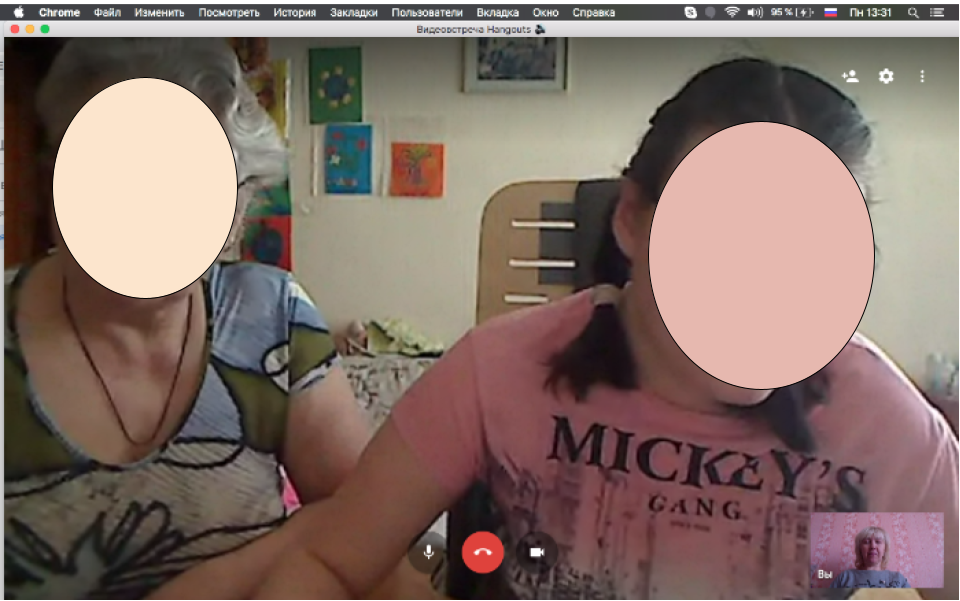
2. Если необходимо предоставить демонстрацию экрана, нажимаем на 3 белых вертикальных точки в правом верхнем углу экрана. В появившемся окне нажимаем “Показать экран”.
3. Далее нажимаем на картинку в середине экрана (картинка выделяется). Далее нажимаем на синий прямоугольник “Поделиться” в правом нижнем углу.
4. Чтобы вы могли показать обучающемуся видео, презентацию или другой контент, необходимо свернуть приложение, нажав на среднюю кнопку в правом верхнем углу (так ж е, как обычно сворачиваете документы). Теперь обучающийся видит всё, что видите вы на экране своего компьютера.
5. Если необходимо, чтобы обучающийся предоставил демонстрацию своего экрана, необходимо отключить демонстрацию своего экрана. Для этого нажимаем на свёрнутое приложение, затем на кнопку “Остановить”, расположенную на зелёном поле в верхней части. Теперь обучающийся должен совершить те же действия, которые описаны в пунктах 14 - 16. Теперь вам видно то же, что видит ваш собеседник на своём экране.
6. Для того, чтобы параллельно работать в электронной тетради вместе с обучающимся и видеть, что происходит на экране у обучающегося, необходимо на своём экране на левой стороне разместить электронную тетрадь, на провой стороне экран обучающегося, предварительно уменьшив размеры и тетради, и экрана обучающегося.
7. После окончания занятия обучающемуся необходимо закрыть электронную тетрадь, нажав на крестик в правом верхнем углу, затем нажать на вашу фотографию, которая располагается в самой нижней части рабочего стола. Экран увеличивается. Обучающийся нажимает на кнопку “Остановить” посередине зелёного поля в верхней части.
8. Для того, чтобы прекратить видеосвязь, необходимо нажать на иконку “Трубка” (красный кружок с изображением белой трубки в нижней части посередине).
Видеосвязь закончена.
9. Во время видеосвязи вы с обучающимся не будете видеть друг друга, но будете слышать. Если во время видеозвонка вам необходимо отключить звук, необходимо нажать на иконку с микрофоном (кружок с изображением белого микрофона слева от красного кружка с трубкой). Звук отключится. Чтобы его снова включить, надо снова на него нажать.
10. Можно также создать групповой чат. Для этого необходимо во время видеозвонка с одним обучающимся нажать на экране на иконку человечка с + (в верхнем правом углу рядом с шестерёнкой и тремя белыми вертикальными точками). В строчку открывшегося окна ввести фамилии и имена или аккаунты обучающихся, которых вы хотите подключить к занятию. Когда все обучающиеся подключатся к занятию, в правом нижнем углу будут видны маленькие экраны детей. На большом экране будет всегда появляться тот, кто в данный момент говорит.
По окончании урока нажимаем на иконку окончания видеосвязи (красный кружок с белой трубкой внизу посередине экрана).
!!! Теперь все контакты сохранены. Для начала проведения следующего урока необходимо зайти на электронную почту и слева внизу выбрать из списка того обучающегося, с которым будете заниматься. Самой верхней будет ваша фамилия, а ниже фамилии ваших обучающихся.
Вот так не сложно работать в Google Hangouts.
Пробуйте и у вас обязательно получится!
Если у вас появились вопросы, предложения, дополнения или замечания, пишите, будет интересно узнать ваше мнение!
А может быть, у вас есть другие способы онлайн-связи? Пишите. Я, и не только я, с удовольствием узнаем об этом.