Продолжаем рассматривать инструменты, которые я использовала для создания иллюстрации из первого урока. Сегодня мы научимся создавать в иллюстраторе геометрические формы и редактировать их.
Шаг первый: создаем новый документ
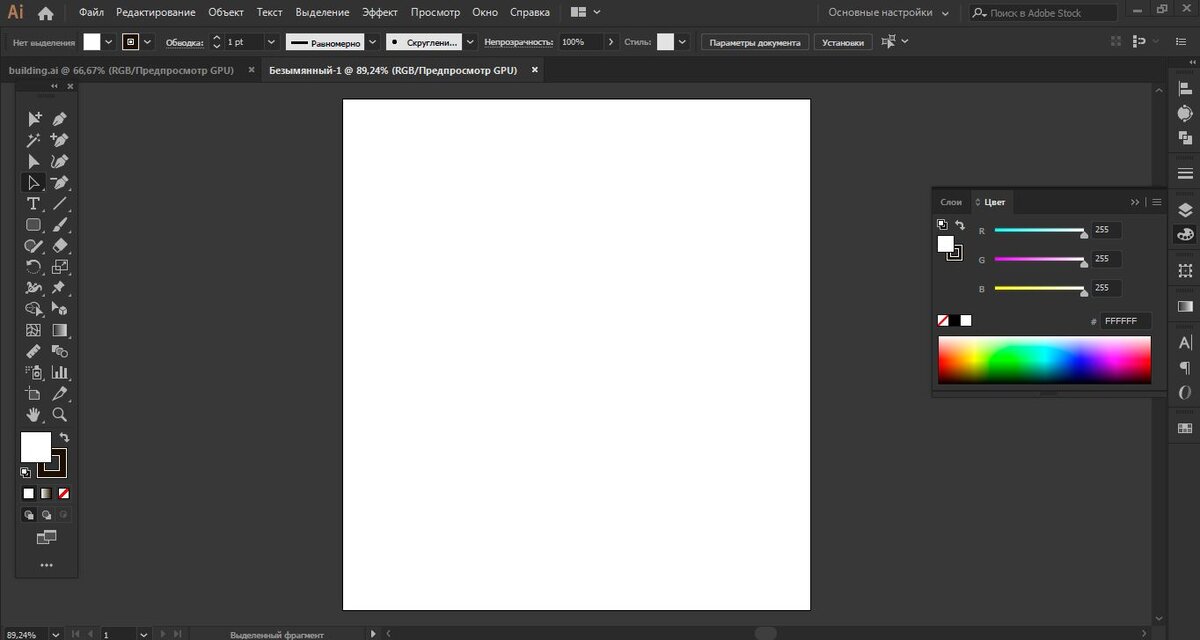
Запустите свой иллюстратор и создайте новый документ 604 на 660 пикселей (примерно такого размера картинка из первого урока) с цветовым режимом RGB. Как это сделать, подробно рассказано в предыдущем уроке.
Шаг второй: инструмент «прямоугольник и его вариации
Найдите на своей панели инструментов тот, который показан на рисунке выше. Также его можно выбрать на клавиатуре, нажав английское M.
Как понятно из названия, этот инструмент позволяет создавать прямоугольники разнообразных размеров. Сделать это можно двумя способами.
Способ 1: создание произвольного прямоугольника
Выбрав инструмент прямоугольник, зажмите левую клавишу мыши и, не отпуская, проведите стрелкой по экрану. Такое же движение вы делаете, когда хотите, например, выделить сразу несколько папок на рабочем столе. У вас появится прямоугольник. Его размер и форму можно регулировать, пока вы не отпустили левую кнопку мыши.
Попробуйте сами создать несколько прямоугольников. Вот что получилось у меня:
Цвет ваших прямоугольников может быть каким-нибудь другим, сейчас не заморачивайтесь этим. То, как менять цвет фигур, мы рассмотрим в следующем уроке.
Способ 2: создание прямоугольника определенного размера
Допустим, вам нужно создать квадрат размером 100 на 100 пикселей. Как это сделать?
Выбрав инструмент прямоугольник, один раз щелкните по экрану левой кнопкой мыши. У вас появится такое вот окошко:
Просто введите туда нужные вам размеры и нажмите ОК. Вот мой квадрат 100 на 100 пикселей:
Инструмент черная стрелка: удаление фигур
Чтобы удалить созданные в качестве тренировки прямоугольники, выберете инструмент черная стрелка
Если не можете найти ее на панели, можете просто нажать английскую букву V.
Выделите этой стрелкой все ваши квадраты (так же, как бы вы выделяли несколько папок на рабочем столе) и нажмите Delite (Del)
Другие геометрические фигуры
Если нажать на инструмент прямоугольник на панели инструментов правой кнопкой мыши, из него выпадет вот такое меню, с другими геометрическими фигурами:
Рассмотрим, что тут есть и как с этим работать.
Инструмент прямоугольник со скругленными углами
Инструмент эллипс
На них я подробно не останавливаюсь, потому что создаются они теми же двумя способами, что и уже разобранные выше прямоугольники. Попробуйте сами создать несколько геометрических фигур этих видов.
Инструменты многоугольник и звезда
Создать эти фигуры можно точно такими же двумя способами, но в них есть одна хитрость: изменение количество углов/лучей.
При использовании первого способа, чтобы изменить количество углов/лучей растяните фигуру до нужного вам размера, но не отпускайте левую кнопку мыши и воспользуйтесь стрелками вверх и вниз на клавиатуре.
При использовании второго способа, в выскочившем окошке у вас спрашивают количество сторон/лучей.
Попробуйте сами создать несколько звезд разной формы и многоугольников с разным количеством углов.
В выпадающем меню, кроме уже рассмотренных инструментов есть еще инструмент блик. Но, признаюсь честно, я никогда им не пользовалась, поэтому идем дальше:
Другие возможности черной стрелки: выделение, перемещение, редактирование
Теперь еще раз вернемся к такому важному инструменту, как черная стрелка и рассмотрим его подробнее.
Чтобы работать с каким-то объектом в иллюстраторе (например, перемещать его, меня размер или цвет) нам нужно его сначала выделить.
Выделять несколько объектов мы уже умеем. Выделить один объект можно либо таким же способом, либо просто щелкнув по нему левой кнопкой мыши. Выделенные объекты подсвечиваются голубым:
(верхний прямоугольник выделен)
Чтобы перемещать объект нужно, используя черную стрелку, нажать на него левой кнопкой мыши и двигать, куда нам нужно, не отпуская.
Обратите внимание: если вы случайно сделаете двойной щелчок по объекту, то с иллюстратором произойдет «какая-то ерунда», которая выглядит вот так:
В чем суть этой «ерунды» и для чего она нужна мы рассмотрим в последующих уроках. В пока знайте, что чтобы выйти из этого странного режима, вам нужно щелкнуть дважды в любом месте вне уже выделенного объекта.
Напоследок рассмотрим, как редактировать объект, используя черную стрелку. Для на начала выделим его и посмотрим, что у нас есть:
А есть у нас два типа точек для редактирования: квадратненькие (на рисунке выделены красным) и кругленькие (на рисунке выделены синим).
С помощью квадратных точек мы можем изменять размер объекта. Чтобы это сделать, зажмите одну из точек и тяните ее в ту сторону, куда вам нужно.
Чтобы увеличивать объект пропорционально, зажмите shift и после этого, не отпуская клавишу, тяните за любую точку.
Кругленькие точки нужны для изменения формы углов. Потяните одну из них внутрь и увидите, как углы из прямых становятся скругленными:
Домашнее задание
Поиграйтесь с каждой их доступных фигур:
1. Создайте фигуру двумя способами (в случае со звездами и многоугольниками – минимум трех разных форм)
2. Выделите фигуру
3. Попробуйте переместить ее по экрану
4. Сделайте ее шире
5. Сделайте уже и выше
6. Сделайте больше пропорционально
7. Сделайте меньше пропорционально
8. Попробуйте изменить углы
9. Повторите для всех фигур
Как обычно, по всем вопросам – пишите в комментарии, буду рада ответить.
Подписывайтесь на канал, чтобы не пропустить следующие уроки и интересные статьи на другие темы, например о том, нужно ли вдохновение для творчества и как работать без него. Также на моем канале выходят уроки по рисованию с нуля.