Содержание:
1. Работа в сервисе 1С-Отчетность
2. Отправка запроса на подключение отправки отчетности в Росстат
3. Создание сертификата ФСГС и добавление его в справочник

Для начала разберемся, что из себя представляет ФСГС, что это и зачем нужно. ФСГС – это Федеральная служба государственной статистики или, как принято называть иначе – «Росстат». Расшифровка аббревиатуры говорит сама за себя. Если описывать коротко, чем занимается данный орган, то можно дать следующее определение:
· представляет результаты работы гражданам и гос. органам, представителям власти, средствам массовой информации (как отечественным, так и зарубежным).
Продемонстрируем работу с данными справочника «Органы ФСГС» из конфигурации 1С Бухгалтерия (ред. 3.0).
1. Работа в сервисе 1С-Отчетность
Для того, чтобы была возможность работать со справочником «Органы ФСГС», требуется подключение сервиса «1С-Отчетность». Делается в 1С 8 Бухгалтерия ред. 3.0 это очень просто.
1. Переходим в карточку 1С-Отчетность из раздела «Отчеты»
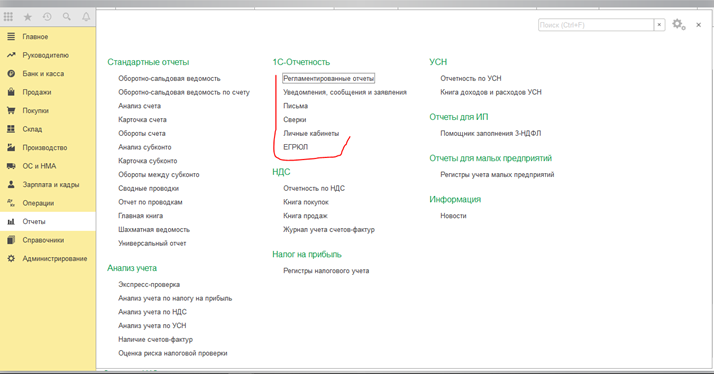
2. Переходим на закладку «Настройки»
3. И нажимаем на ссылку «Заявление на подключение к 1С-Отчетности».
4. Далее следуем описанным инструкциям и устанавливаем криптопровайдер
2. Отправка запроса на подключение отправки отчетности в Росстат
Для того, чтобы подключить определенную организацию к отправке отчетности в Росстат в 1С Бухгалтерия редакция 3.0 требуется:
1. проследовать в настройки 1С-Отчетность, как описывалось ранее
2. Выбрать требующую подключения организацию, а затем пройти по ссылке «Настройки обмена с контролирующими органами»
3. После открытия окна настройки 1С-Отчетности конкретной организации требуется нажать на ссылку «Не подключено» (аналогичные действия производятся для всех органов). Затем нажать на кнопку «Отправить заявление»
4. После отправки заявления, будет выведено сообщение о том, что заявление было успешно отправлено. Одновременно в форме настроек появляется информация об успешной отправке и о статусе его рассмотрения.
5. Для того, чтобы обновить статус заявления на изменение настроек 1С Отчетность требуется нажимать кнопку «Обновить» или ожидать – программа автоматически оповестит о том, что заявление было одобрено, а затем порекомендует выполнить соответствующие настройки.
Заявление обычно одобряется в течение 20-30 минут.
6. Затем потребуется провести пошаговую настройку, итогом которой должно быть успешное применение новых настроек подключение к сервису 1С-Отчетность.
7. После подключения гос. органа появится гиперссылка «Подключено». В нашем случае подключение должно быть напротив органа «Росстат».
3. Создание сертификата ФСГС и добавление его в справочник
Для начала нам потребуется получить возможность открытия справочника «Органы ФСГС» Для этого выполняем следующие шаги в программе 1С Бухгалтерия:
1. открываем Настройки – Параметры – Ставим галочку напротив Отображать команду «Все функции»
2. далее переходим во вкладку «Все функции»
3. ищем справочник «Органы ФСГС»
Теперь мы можем открыть справочник и заполнить его:
1. Открываем справочник и нажимаем «Создать»
2. Заполняем поле «Наименование» и раскрываем поле «Сертификат»
3. В открывшемся окне должны высветиться ранее установленные сертификаты ФСГС. Выбираем нужный нам сертификат, нажимаем на кнопку «Записать и закрыть». Готово!
Специалист компании «Кодерлайн»