Подключение к удаленному рабочему столу - очень полезная функция, позволяющая использовать любой компьютер, как если бы он стоял перед вами.
Я часто пользуюсь ей дома, для доступа к домашнему файловому серверу, который живет себе в шкафу и у которого даже нет подключенного монитора. Также, ее можно использовать для доступа к домашней машине с работы и наоборот (здесь, правда есть несколько дополнительных условий, о чем я расскажу далее).
Для организации удаленного доступа существует несколько популярных программ, таких как TeamViewer, Radmin или AnyDesk. О TeamViewer я обязательно расскажу отдельно, так как на мой взгляд, это лучший вариант, позволяющий очень быстро и безопасно создавать удаленные подключения.
Но сейчас, давайте посмотрим как сделать практически то же самое штатными средствами, без установки дополнительных приложений.
Для начала, нам нужно включить саму функцию удаленного доступа на компьютере, к которому мы хотим подключаться.
Для этого переходим в панель управления, и заходим в раздел "система".
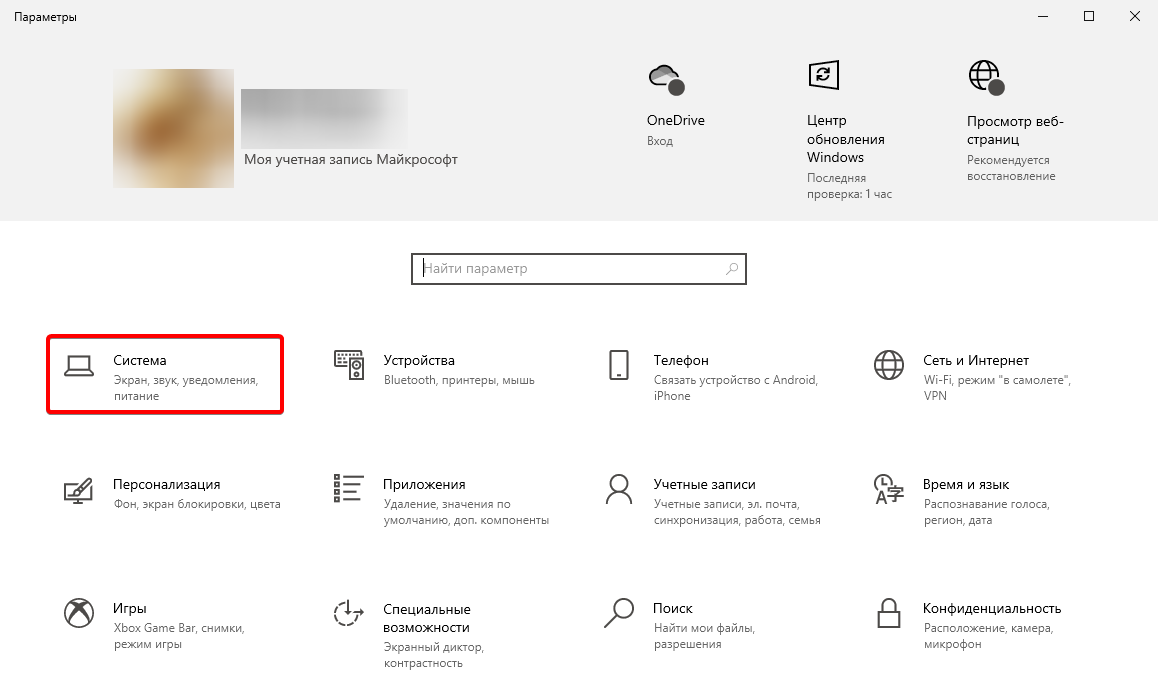
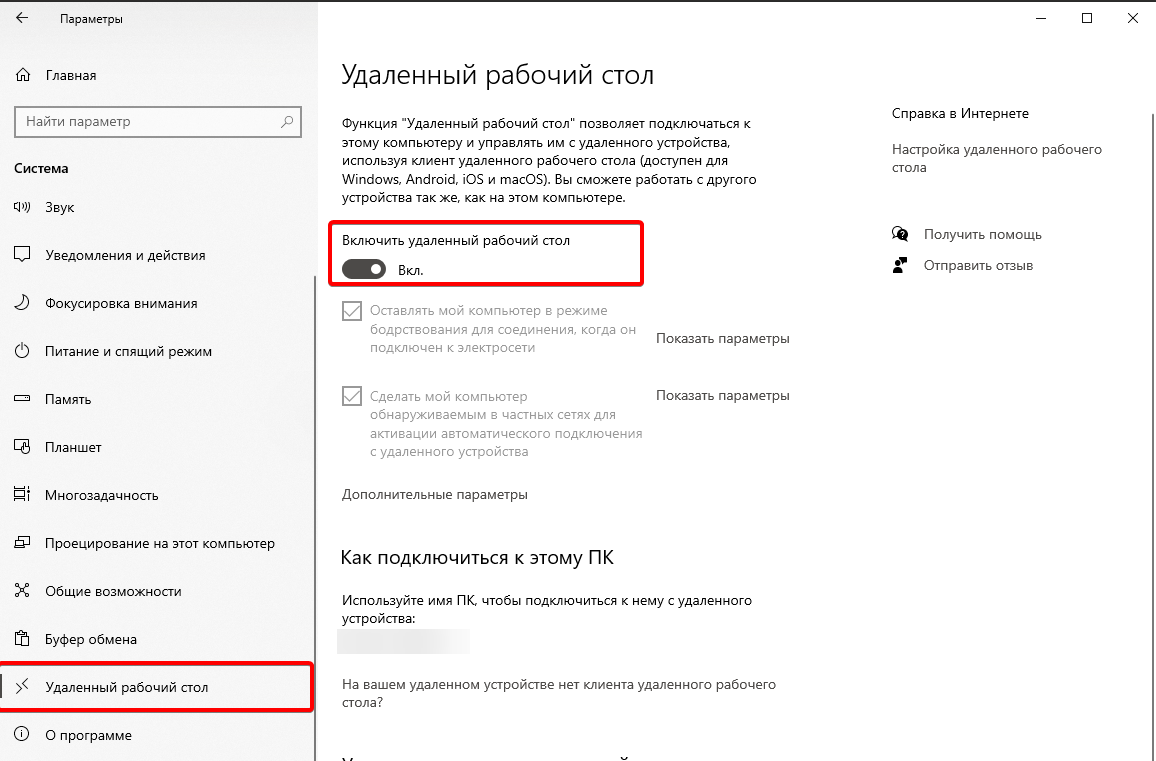
Далее, в левой части окна выбираем раздел "Удаленный рабочий стол" и включаем галочку "Включить удаленный рабочий стол". Эти действия нужно проводить под учетной записью администратора.
Первое, из упомянутых ранее условий - функция удаленного рабочего стола в Windows 10 доступна только в версиях Pro. На домашних вариантах операционной системы, данный функционал не предусмотрен.
Обратите внимание, на удаленной машине обязательно должен быть включен вход в систему с паролем.
Теперь, нам нужно узнать IP-адрес компьютера, к которому мы будем подключаться. Щелкните правой кнопкой мышки по значку сетевого подключения в системном трее (около часов) и выберите строчку "Открыть параметры сети и Интернет"
Нажимаем на кнопку "Свойства" в разделе "Состояние Сети"
Теперь ищем строчку IPv4 адрес, и записываем ее значение.
Второе, из упомянутых условий: в данном примере, мы рассматриваем ситуацию, когда оба компьютера находятся в одной локальной сети. Для удаленного подключения через Интернет потребуется наличие на удаленной машине реального статичного IP-адреса (и проброски портов на роутере, в случае подключения через него). Другим вариантом будет создание частной виртуальной сети (VPN). Такие программы как TeamViewer позволяют игнорировать эти условия, значительно упрощая подключения через Интернет.
На этом действия с машиной, к которой мы хотим подключаться закончены.
Остается только выполнить само подключение.
Откройте меню пуск и начните вводить "подключение к удаленному рабочему столу" и запустите появившееся приложение.
Вторым вариантом будет запустить его через меню "выполнить" (Win+R). Введите в окне mstsc.exe и нажмите ввод.
В появившемся окне введите IP-адрес удаленной машины и нажмите "Подключить".
Вам останется только указать данные для входа (логин и пароль учетной записи удаленной машины).
Как я уже говорил в самом начале, такое подключение требует ряд дополнительных условий, если вы хотите подключаться к компьютеру через Интернет, а не в той же локальной сети. Например, статичный реальный IP-адрес, всегда дополнительная и платная услуга у провайдеров, доступная, к тому же, не у всех. Для организации виртуальной частной сети, потребуется дополнительное программное обеспечение, и в целом, здесь действительно будет намного проще использовать программы типа TemViewer'а.
Однако, в случае когда оба компьютера находятся в одной локалке - встроенного в Windows 10 подключения более чем достаточно.
Смотрите также:
- Синий экран смерти - как понять причину появления
- Создаем раздел на новом жестком диске
- Как отключить обслуживание дисков в Windows 10
- Как увеличить размер файла подкачки
- Как восстановить Windows 10 из точки восстановления
- Возвращаем гибернацию в меню выключения компьютера
- Как разделить работающий жесткий диск на разделы