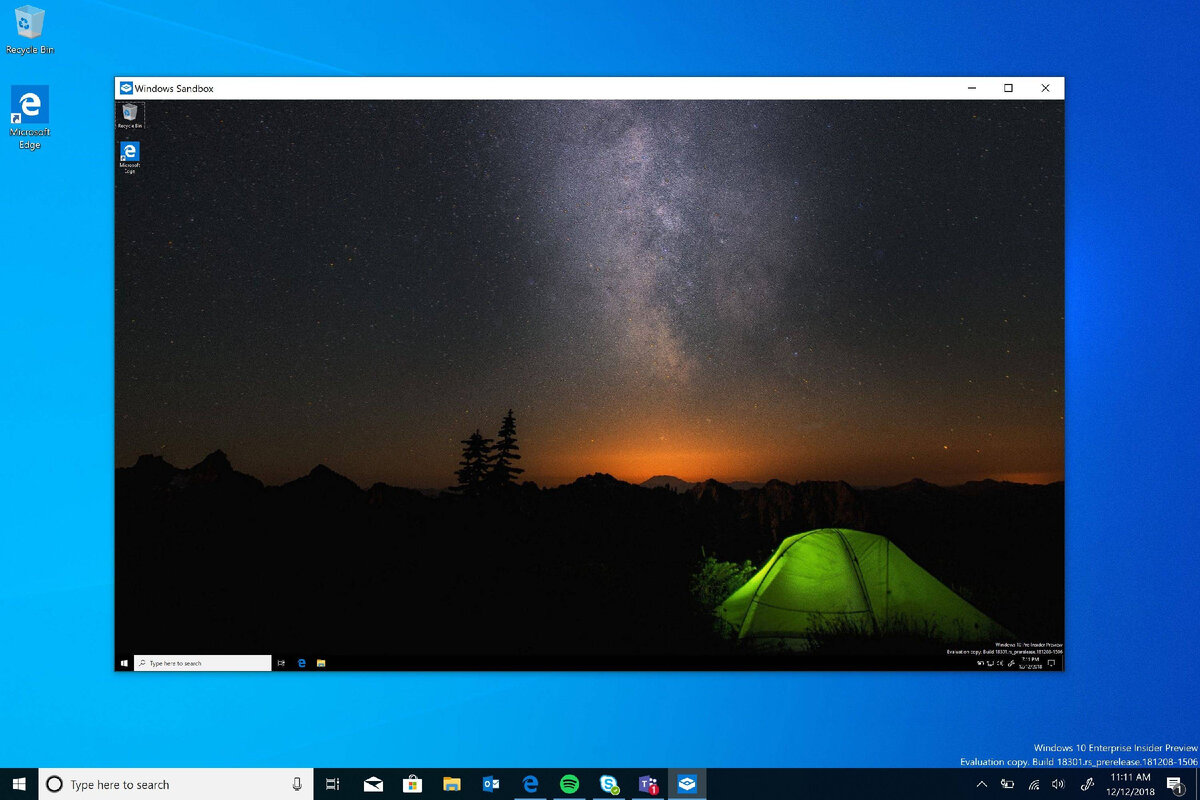
Всем привет! Сегодня мы научимся тому, как проверить и протестировать новые программы и функции Windows и не допустить того, чтобы потенциально опасные программы или настройки нанесли вред вашей текущей среде. Для этого вы можете обратиться к песочнице Windows, которая доступна как в Windows 10 , так и в Windows 11.
Песочница представляет собой изолированную временную виртуальную среду, через которую вы можете загружать, устанавливать и запускать неизвестные и непроверенные приложения. Версия Windows, доступная в песочнице, — это та же версия в вашей хост-среде, то есть Windows 10 или 11.
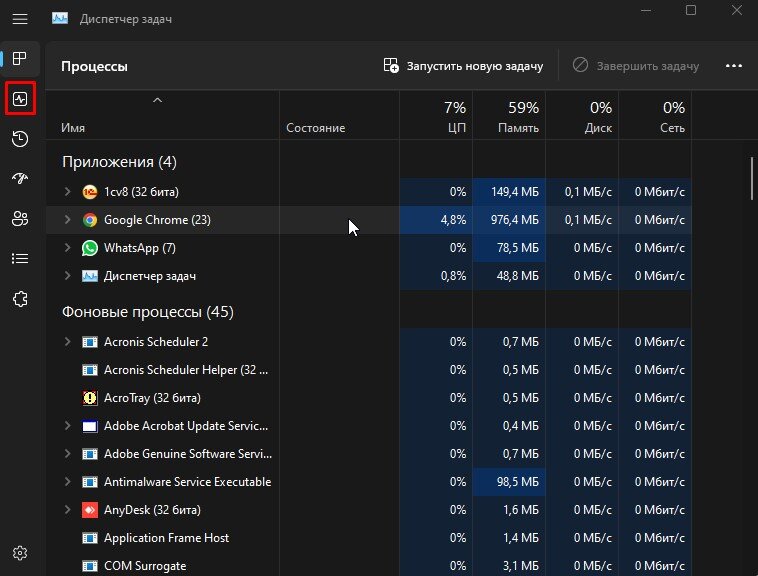
Первое, что необходимо проверить, это включена ли виртуализация. В Windows 10 щелкните правой кнопкой мыши панель задач и выберите «Диспетчер задач». В Windows 11 нажмите Ctrl+Shift+Esc.
В окне «Диспетчер задач» щелкните ссылку « Подробнее » , если необходимо. Выберите вкладку «Производительность» и убедитесь, что виртуализация включена. Если нет, проверьте настройки BIOS.
Откройте меню Компоненты Windows (Панель управления > Программы > Программы и компоненты > Включение и отключение компонентов Windows) и выберите Песочница Windows. Нажмите OK, чтобы установить песочницу. Может понадобиться перезагрузка компьютера.
Как включить / выключить Песочницу Windows с помощью PowerShell
- Запустите PowerShell от имени администратора (введите powershell в поиске меню Пуск и выберите "Запуск от имени администратора").
- Выполните следующую команду, чтобы включить Песочницу Windows:
Dism /online /Enable-Feature /FeatureName:"Containers-DisposableClientVM" -All
Чтобы отключить Песочницу Windows пригодится следующая команда:
Dism /online /Disable-Feature /FeatureName:"Containers-DisposableClientVM"
Запуск и использование Песочницы Windows
- Используя меню «Пуск», найдите Windows Sandbox, запустите ее и разрешите повышение привилегий.
- Скопируйте исполняемый файл с основной хост-системы.
- Вставьте исполняемый файл в окно песочницы Windows Sandbox (на рабочем столе Windows).
- Запустите исполняемый файл в песочнице Windows Sandbox; если это установщик, продолжайте и установите его.
- Запустите приложение и используйте его как обычно.
- Когда вы закончите экспериментировать, вы можете просто закрыть приложение Windows Sandbox. Все содержимое песочницы будет окончательно удалено.
- Убедитесь, что на хост-системе нет изменений, внесенных вами в песочницу Windows Sandbox.
Вот и всё! Теперь, если при использовании песочницы какое-либо вредоносное ПО или другое опасное содержимое всплывает, оно ограничивается песочницей, поэтому остальная часть Windows остается в безопасности и защищена.
Важно! После того, как вы закончите с тестированием приложения и закроете песочницу вся информация удалится без остатка.
Если информация оказалась полезной и интересной, ставьте лайк и подпишитесь на канал, спасибо!
#windows10 #windows11 #sandbox #песочница