Откройте сайт MetaMask по ссылке https://metamask.io/download/ и выберите удобный браузер для использования кошелька внизу страницы, мы разберем установку на примере Chrome.
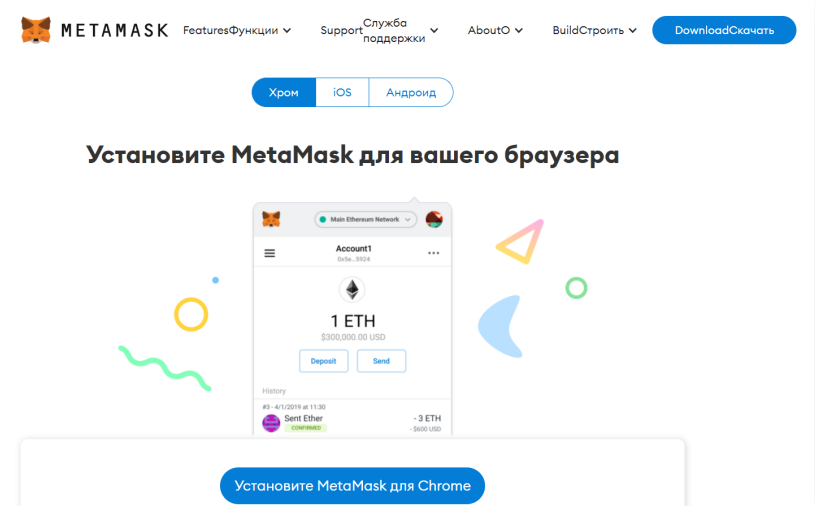
Нажмите на кнопку «Установите MetaMask для Chrome»
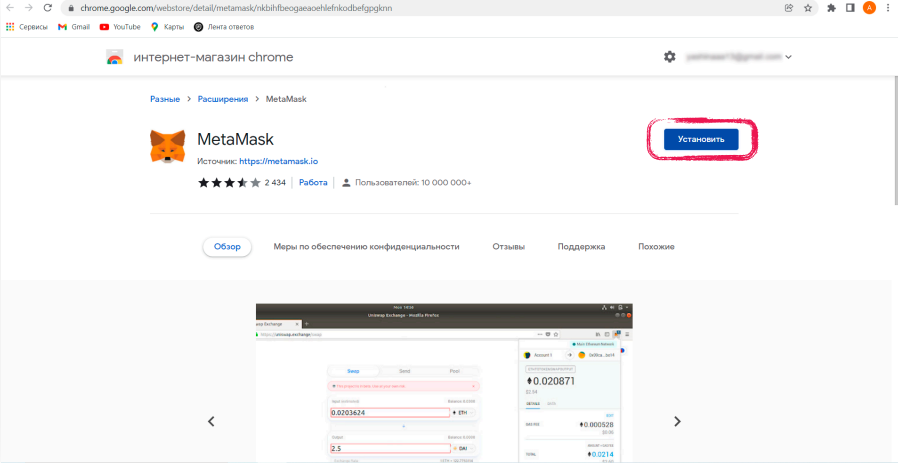
Следующий шаг — установка расширения для браузера. Это и есть наш кошелек. Нажмите кнопку «Установить расширение»
Расширение MetaMask установлено в ваш браузер, поздравляем! Далее необходимо нажать на значок MetaMask в правом верхнем углу на панели браузера, и перед вами откроется новая страница.
Нажмите на кнопку «Начать работу». У нас есть две опции: восстановить ранее созданный кошелек, используя фразу для восстановления, и создать новый кошелек.
Если вы впервые регистрируете MetaMask, то необходимо создать новый кошелек, для этого нажимаем на правую кнопку «Создать кошелек».
Читаем условия использования MetaMask и нажимаем на кнопку «Я согласен».
Далее нужно создать пароль, который должен состоять, как минимум, из 8 знаков. Читаем условия пользовательского соглашения и ставим галочку, что с ними ознакомлены и согласны.
Далее система перенаправит нас в раздел защиты кошелька. Читаем информацию и нажимаем «Далее».
Запоминаем секретную фразу («SEED-фразу») для нашего кошелька. Это список случайных слов, используемых для восстановления доступа к кошельку в случае потери пароля. Обязательно обратите внимание на советы от MetaMask по хранению этой фразы. На следующем шаге нам необходимо будет подтвердить свою секретную фразу и ввести ее повторно, поставив слова в правильной последовательности.
Поздравляем :) Теперь это окно можно закрыть и при необходимости открыть кошелек с панели расширений вашего браузера.
Добавление сетей в MetaMask
Обратите внимание, что MetaMask может работать в разных сетях, не только в сети Ethereum. Для переключения сети нужно нажать на надпись Wallet Ethereum Main Network и выбрать другую сеть, если вы ее уже добавили.
Если вы не добавляли другие сети в MetaMask, нажмите в правом верхнем углу кнопку «Сети» -> «Добавить сеть».
Сети вы можете добавлять через сервис https://chainlist.org/ в автоматическом режиме (обратите внимание, что MetaMask поддерживает не все сети). Для этого нужно подключить ваш кошелек MetaMask к данному сервису. Переходим на страницу по ссылке выше и нажимаем на кнопку «Подключить кошелек».
Выбираем нужный нам аккаунт и нажимаем «Далее».
Ставим галочку: таким образом мы даем разрешение сайту ChainList на просмотр наших счетов, и нажимаем «Подключиться».
Мы подключили наш кошелек к сервису Chainlist, теперь мы можем добавить сеть автоматически. Выбираем нужную сеть и нажимаем на кнопку Add to MetaMask.
Далее необходимо нажать кнопку «Одобрить».
После этого проверяем, добавлена ли сеть.
Вы добавили новую сеть. Поздравляем! :)
Добавление токенов в MetaMask
Мы можем добавлять в MetaMask новые токены. Они не отображаются автоматически. Для этого нужно найти адрес смарт-контракта вашего токена в соответствующей сети. Чтобы сделать это, заходим на сайт на сайт Coinmarketcap.
В строке поиска вводим тикер токена, как показано на скриншоте.
В разделе Contracts находим адрес смарт-контракта нужного токена и копируем его адрес.
Далее необходимо вернуться в кошелек MetaMask и на главной странице внизу нажать Import Tokens ( Добавить токен ).
Вводим адрес смарт-контракта, который мы скопировали ранее, символ и число десятичных знаков обычно подтягиваются автоматически. Нажимаем Add Custom Token ( Добавить токен ).
Нажимаем повторно кнопку Import Tokens ( Добавить токен ).
Поздравляем!
Токен успешно добавлен. Теперь он будет отображаться в нашем кошельке.